Aktualizace map v navigátoru Garmin podrobné pokyny a tipy

Aktualizace map v navigátoru Garmin zajistí přesné a aktuální trasy při každé jízdě. Díky nástroji Garmin Express a možnosti využití microSD karty lze proces snadno zvládnout, a to i v případě doživotní aktualizace Garmin zdarma. Připravte se na praktické pokyny a tipy, které usnadní správu vašich mapových dat.
⭐ Zásadní body
- Aktualizace map v Garmin navigaci probíhá primárně přes aplikaci Garmin Express pro Windows a macOS.
- Velikost aktualizací map se pohybuje od 500 MB do 4 GB v závislosti na rozsahu změn.
- Doporučuje se mít zařízení nabité minimálně na 50 % kapacity baterie před aktualizací.
- Doživotní aktualizace (Lifetime) jsou dostupné u vybraných modelů Garmin vyrobených po roce 2013.
- Pro uložení map lze použít microSD kartu s kapacitou až 32 GB, pokud interní paměť nestačí.
Jak nainstalovat a spustit Garmin Express pro aktualizaci map
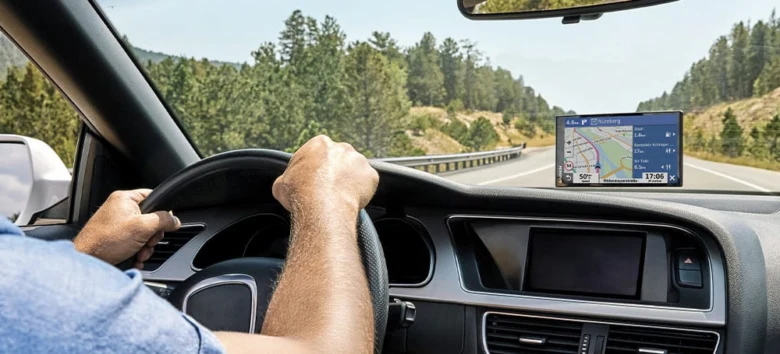
Garmin Express je základní aplikací pro aktualizaci map ve vašem navigátoru Garmin. Pro správný chod vyžaduje minimálně 500 MB volného místa na pevném disku počítače a stabilní internetové připojení s rychlostí alespoň 1 Mbps. Program funguje na operačních systémech Windows i macOS a umožňuje stáhnout aktualizace map zdarma včetně doživotních aktualizací Garmin, pokud je váš model podporuje.
Pro bezproblémovou instalaci a používání Garmin Express doporučuji připravit počítač tak, aby splňoval uvedené požadavky na místo a rychlost internetu. Připojení microSD karty Garmin může být potřeba u některých zařízení, kde se aktualizace map načítají právě tímto způsobem. Časté chyby aktualizace Garmin často vznikají kvůli nedostatku místa na disku nebo přerušení internetového spojení během stahování.
- Stažení Garmin Express – navštivte oficiální web Garmin a stáhněte verzi pro Windows nebo macOS.
- Instalace aplikace – spusťte instalační soubor a projděte průvodce instalací.
- Připojení navigátoru – pomocí USB kabelu připojte Garmin k počítači.
- Spuštění Garmin Express – otevřete aplikaci a přihlaste se nebo vytvořte účet Garmin.
- Kontrola dostupnosti aktualizací – Garmin Express automaticky vyhledá dostupné aktualizace map.
- Stažení a instalace aktualizací – potvrďte stažení a počkejte na dokončení instalace.
Tipy pro bezproblémovou aktualizaci map v Garmin navigaci
Ujistěte se, že během stahování aktualizací neztrácíte internetové připojení a že máte dostatek volného místa na pevném disku. Rychlost stahování Garmin výrazně ovlivňuje doba instalace aktualizací, proto je ideální používat kabelové připojení k internetu.
Krok za krokem: postup aktualizace map v navigátoru Garmin přes USB
Aktualizace map v navigátoru Garmin přes USB kabel patří k nejspolehlivějším způsobům, jak zajistit aktuální data pro cestování. Postup aktualizace map v navigaci Garmin pomocí Garmin Express je intuitivní a zvládne ho každý uživatel, který má připojení k počítači.
Příprava zařízení před aktualizací
Před zahájením aktualizace zajistěte, aby baterie navigátoru Garmin byla nabitá minimálně na 50 %. Vypněte antivirový software na počítači, který by mohl zpomalit nebo přerušit stahování aktualizace map zdarma. Tím předejdete častým chybám aktualizace Garmin, které většinou souvisejí s přerušením spojení.
Spuštění Garmin Express a výběr zařízení
Připojte navigátor Garmin k počítači pomocí USB kabelu a spusťte program Garmin Express. Po načtení zařízení vyberte svůj model a zkontrolujte dostupnost aktualizací map. Garmin Express pak zobrazí velikost aktualizace, která se obvykle pohybuje mezi 500 MB a 4 GB, v závislosti na typu mapy a oblasti.
Instalace a dokončení aktualizace
Stahování a instalace aktualizace map trvá zpravidla 15 až 45 minut, rychlost stahování Garmin závisí na internetovém připojení. Po dokončení instalace program zobrazí potvrzení a je nutné restartovat navigátor, aby se nové mapy správně načetly.
- Připojte navigátor Garmin přes USB kabel k počítači
- Spusťte Garmin Express a vyberte své zařízení
- Ověřte dostupné aktualizace map a potvrďte instalaci
- Vyčkejte na stažení a instalaci aktualizace (15-45 minut)
- Restartujte navigátor pro aplikaci změn
Tip: Aktualizace map byste měli provádět pravidelně, ideálně každé 3 až 6 měsíců, aby navigace obsahovala aktuální informace o silnicích a dopravních změnách.
Jak aktualizovat mapy přes Wi-Fi na vybraných modelech Garmin
Aktualizace map v navigátoru Garmin bez použití počítače je možná u vybraných modelů díky integrované Wi-Fi. Tento způsob bezdrátové aktualizace Garmin výrazně zjednodušuje proces a umožňuje stáhnout nejnovější mapové podklady přímo do zařízení. Pro úspěšnou aktualizaci je nezbytné připojení k stabilní Wi-Fi síti a dostatečná kapacita baterie navigátoru.
Podporované modely Garmin s Wi-Fi aktualizací map
Bezdrátová aktualizace map Garmin je dostupná na modelech jako Garmin DriveSmart 65, Garmin DriveAssist 51 a některých přístrojích řady Montana. Tyto navigátory disponují vestavěným modulem Wi-Fi, který umožňuje stahovat aktualizace map zdarma bez nutnosti připojení k počítači přes Garmin Express. Modely s touto funkcí podporují doživotní aktualizace Garmin a často umožňují také použití microSD karet pro rozšíření kapacity. Naopak starší nebo základní modely tuto možnost běžně nenabízejí, proto je vhodné před aktualizací zkontrolovat kompatibilitu zařízení.
Postup aktualizace map přes Wi-Fi na Garmin navigátoru
Jak aktualizovat mapy v Garmin navigátoru bez počítače je otázka několika jednoduchých kroků. Pro bezproblémovou Wi-Fi aktualizaci postupujte takto:
- Zapnutí navigátoru – ujistěte se, že má minimálně 50 % baterie pro bezpečný průběh aktualizace.
- Připojení k Wi-Fi – v menu Nastavení vyberte stabilní internetové připojení s dostatečnou rychlostí stahování Garmin.
- Otevření menu Aktualizace – přejděte do sekce aktualizací map a spusťte vyhledání dostupných balíčků.
- Stažení a instalace – potvrďte stažení a nechte navigátor dokončit proces, který trvá obvykle 15 až 45 minut podle velikosti aktualizace.
Tip: Při aktualizaci přes Wi-Fi se vyhněte přerušení připojení a nepoužívejte zařízení k jiným náročným činnostem, abyste předešli chybám aktualizace Garmin. Stabilní internetové připojení je klíčové pro rychlost stahování Garmin a správnou instalaci nových mapových dat.
Jak správně zálohovat data navigátoru před aktualizací map
Před samotnou aktualizací map pomocí Garmin Express je nezbytné zálohovat uživatelská data, aby nedošlo ke ztrátě tras, oblíbených míst či nastavení. Garmin Express umožňuje export dat přímo z připojeného navigátoru, což je nejbezpečnější cesta, jak uchovat veškeré informace včetně importovaných mapových souborů.
- Připojení zařízení – zapojte navigátor Garmin k počítači přes USB kabel a spusťte program Garmin Express.
- Výběr zařízení – v aplikaci zvolte svůj přístroj, kde chcete provést zálohu.
- Export uživatelských dat – v menu vyhledejte možnost exportu tras, oblíbených míst a nastavení do souboru.
- Uložení zálohy – uložte exportovaný soubor na bezpečné místo v počítači.
- Kontrola zálohy – ověřte, že byly všechny důležité soubory správně exportovány.
Tip: Častá chyba při aktualizaci Garmin je vynechání zálohy uživatelských dat, což může vést k jejich nenávratné ztrátě. Doporučuji zálohu provádět před každou aktualizací, zvláště pokud používáte microSD kartu Garmin pro rozšíření map.
Jak používat Garmin Express ke stažení mapových aktualizací
Garmin Express nejen usnadňuje aktualizaci map zdarma, ale také spravuje doživotní aktualizace Garmin a zajišťuje, že rychlost stahování Garmin je optimální. Správné používání tohoto programu výrazně snižuje riziko chyb aktualizace Garmin.
Tipy pro optimalizaci rychlosti stahování a instalace aktualizací
Pro optimalizaci rychlosti stahování aktualizací map v navigátoru Garmin je klíčové zajistit stabilní internetové připojení, protože rychlost stahování Garmin výrazně závisí na kvalitě připojení. Antivirový software může blokovat instalaci aktualizace, proto doporučuji jej před aktualizací dočasně vypnout. Stejně tak je nezbytné mít v zařízení nebo na microSD kartě Garmin dostatek volného místa na disku, ideálně minimálně 500 MB. Baterie navigátoru by měla být nabitá na alespoň 50 %, aby nedošlo k přerušení aktualizace.
Tipy pro bezproblémovou aktualizaci map v Garmin navigaci
- Připojte zařízení k rychlé a stabilní Wi-Fi síti pro zvýšení rychlosti stahování.
- Vypněte antivirový software na počítači během stahování a instalace.
- Zkontrolujte a uvolněte minimálně 500 MB volného místa na interní paměti nebo microSD kartě Garmin.
- Nabijte navigátor na alespoň 50 % kapacity baterie před spuštěním aktualizace.
- Použijte program Garmin Express pro snadný a bezpečný postup aktualizace map zdarma.
Co dělat při neúspěšné aktualizaci a možnosti obnovy zařízení
Při neúspěšné aktualizaci map v navigátoru Garmin je vhodné nejprve využít Garmin Express Repair Tool. Tento nástroj automaticky opravuje poškozené soubory, které často způsobují chyby aktualizace Garmin, a pomáhá obnovit správnou funkčnost zařízení. Problémy s rychlostí stahování Garmin nebo přerušením připojení mohou vést k poškození dat, proto je důležité dbát na stabilní internetové připojení během stahování aktualizací zdarma.
Jaké jsou nejčastější chyby při aktualizaci map Garmin a jak se jim vyhnout
- Spuštění Garmin Express Repair Tool – otevřete program a vyberte možnost opravy souborů v zařízení.
- Kontrola připojení a paměti – ověřte, zda microSD karta Garmin má dostatek volného místa a je správně vložena.
- Restart zařízení – po opravě restartujte navigátor, aby se změny projevily.
- Kontaktování autorizovaného servisu Garmin – pokud problém přetrvává, obraťte se na odborníky pro bezpečnou obnovu zařízení.
Tip: Pro bezproblémovou aktualizaci map v Garmin navigaci doporučuji pravidelně kontrolovat verzi softwaru v Garmin Express a využívat doživotní aktualizace Garmin podle oficiálních pokynů.
Rozdíly mezi typy map Garmin (City Navigator, TopoActive, BlueChart) z hlediska aktualizací
Pro správné využití navigátoru Garmin je klíčové rozumět rozdílům mezi typy map a specifikům jejich aktualizací. Níže se dozvíte, jak se liší mapové podklady City Navigator, TopoActive a BlueChart a jak často je vhodné je aktualizovat.
Rozdíly mezi mapami City Navigator, TopoActive a BlueChart
City Navigator je navržena pro silniční navigaci s detailními silničními a dopravními informacemi. Aktualizace těchto map Garmin bývají rozsáhlé a zahrnují nové silnice, změny dopravních omezení či body zájmu. TopoActive se specializuje na turistiku a outdoor aktivity, obsahuje topografická data jako výškové profily a stezky, proto aktualizace kladou důraz na terénní změny a nové trasy. BlueChart poskytuje námořní mapy vhodné pro lodní navigaci, aktualizace se zaměřují na změny hloubek, majáky a navigační značky. Velikost aktualizací se liší – City Navigator obvykle vyžaduje více místa, zatímco TopoActive a BlueChart bývají méně objemné.
Jak často aktualizovat mapy Garmin podle typu mapy
Frekvence aktualizací závisí na typu map. City Navigator vychází zpravidla 4 až 6krát ročně, což zabezpečuje aktuálnost silničních dat. TopoActive se aktualizuje přibližně 2krát ročně, protože terénní změny jsou méně časté. BlueChart vyžaduje aktualizaci zhruba 1 až 2krát ročně, reflektuje změny v námořní navigaci. Doporučuji kontrolovat dostupnost aktualizací minimálně každé 3 měsíce přes Garmin Express, který umožňuje bezplatné doživotní aktualizace Garmin u podporovaných zařízení. Rychlost stahování Garmin závisí na připojení, proto je vhodné využít stabilní wifi a microSD kartu Garmin pro rozšíření úložiště.
| Typ mapy | Zaměření | Frekvence aktualizací | Velikost aktualizace |
|---|---|---|---|
| City Navigator | Silniční navigace | 4-6x ročně | Větší, detailní |
| TopoActive | Turistika, outdoor | 2x ročně | Střední, terénní data |
| BlueChart | Námořní navigace | 1-2x ročně | Menší, specializované údaje |
Tip: Častou chybou při aktualizaci map Garmin je přerušení stahování, což může vést k poškození souborů. Doporučuje se aktualizaci provádět na stabilním zdroji energie a internetu, aby se zabránilo chybám aktualizace Garmin a následným potížím s navigací.
Časté dotazy o aktualizaci map v navigátoru Garmin
Otázka: Jak často je potřeba aktualizovat mapy v navigátoru Garmin?
Mapy Garmin doporučuji aktualizovat minimálně jednou za 3 až 6 měsíců, aby byly vždy aktuální informace o silnicích a trasách.
Otázka: Je aktualizace map v Garmin navigaci zdarma?
Aktualizace map jsou zdarma pouze u modelů s doživotní aktualizací Garmin označených zkratkami LT, LMT nebo LMU; u ostatních modelů může být aktualizace zpoplatněna.
Otázka: Jak zjistím, zda má moje Garmin navigace doživotní aktualizace map?
Informaci o doživotní aktualizaci najdete na obalu zařízení, v názvu modelu a lze ji ověřit i přes program Garmin Express.
Otázka: Co dělat, když selže aktualizace map v Garmin navigaci?
Použijte Garmin Express Repair Tool k opravě poškozených souborů; pokud problém přetrvává, je vhodné kontaktovat autorizovaný servis.
Otázka: Jak mohu aktualizovat mapy Garmin bez připojení k počítači?
Některé novější modely podporují bezdrátovou aktualizaci přes Wi-Fi, která vyžaduje stabilní internetové připojení a baterii nabitou minimálně na 50 %.
Otázka: Kolik místa na disku potřebuji pro instalaci Garmin Express a aktualizace map?
Pro instalaci Garmin Express je potřeba alespoň 500 MB volného místa; aktualizace map zabírají od 500 MB do 4 GB v závislosti na rozsahu.
Otázka: Jak mohu zálohovat data navigátoru před aktualizací map?
Připojte navigátor k počítači, otevřete Garmin Express a vyexportujte trasy i nastavení do záložního souboru uloženého na bezpečné místo.
Otázka: Jaký je doporučený stav baterie navigátoru před aktualizací?
Aktualizaci zahajte s minimálně 50% nabitou baterií, aby nedošlo k přerušení procesu a poškození softwaru.
Otázka: Jak mohu používat microSD kartu pro uložení map v Garmin navigaci?
MicroSD karta do velikosti 32 GB umožňuje rozšířit paměť navigátoru a usnadňuje ukládání map i aktualizací.
Otázka: Jak dlouho trvá aktualizace map v Garmin navigátoru?
Doba aktualizace závisí na velikosti souboru a rychlosti stahování Garmin, obvykle trvá 15 až 45 minut.
Otázka: Jaké jsou nejčastější chyby při aktualizaci map Garmin?
Mezi časté chyby patří nízký stav baterie, přerušení USB připojení, zásahy antivirového programu a nedostatek místa na disku.
Otázka: Jak mohu importovat vlastní mapové soubory do Garmin navigace?
Mapové soubory lze přidat přes Garmin Express, pokud jsou formátově kompatibilní s vaším modelem navigátoru.
Otázka: Lze aktualizovat mapy Garmin přes mobilní aplikaci?
Hlavní nástroj zůstává Garmin Express na PC, některé modely umožňují aktualizace přímo přes Wi-Fi v samotném zařízení.
Otázka: Co znamená označení LT, LMT, LMU u Garmin navigací?
Tyto zkratky identifikují doživotní aktualizaci map, která uživateli umožňuje bezplatné aktualizace po celou dobu životnosti navigátoru.
Otázka: Jak zkontrolovat verzi map v Garmin navigaci?
Verzi map zjistíte v menu nastavení navigátoru nebo po připojení zařízení do Garmin Express, kde je verze jasně uvedena.