Podrobný návod na nastavení Zlink CarPlay v autě krok za krokem

Nastavení Zlink CarPlay v autě umožní bezpečně využívat funkce iPhonu přímo na displeji vozu. Správné připojení přes USB kabel nebo bezdrátové spojení vyžaduje jen několik přesných kroků, které zajistí hladký běh iOS 18 a kompatibilní infotainment. Podrobný návod pomůže vyhnout se častým komplikacím a zajistí rychlou konfiguraci.
Klíčové závěry
- Zlink CarPlay umožňuje bezdrátové i kabelové připojení iPhonu k autu s podporou CarPlay.
- Pro správnou funkci je nutné mít iPhone s iOS 18+ a aktualizovaný firmware infotainmentu.
- Připojení přes USB port označený ikonou CarPlay je základní metoda aktivace.
- Bezdrátové připojení vyžaduje zapnutý Bluetooth, Wi-Fi a Siri na iPhonu.
- Profesionální instalace bezdrátového adaptéru Zlink CarPlay trvá 1-2 hodiny v závislosti na modelu vozu.
Jak připojit Zlink CarPlay k autu krok za krokem
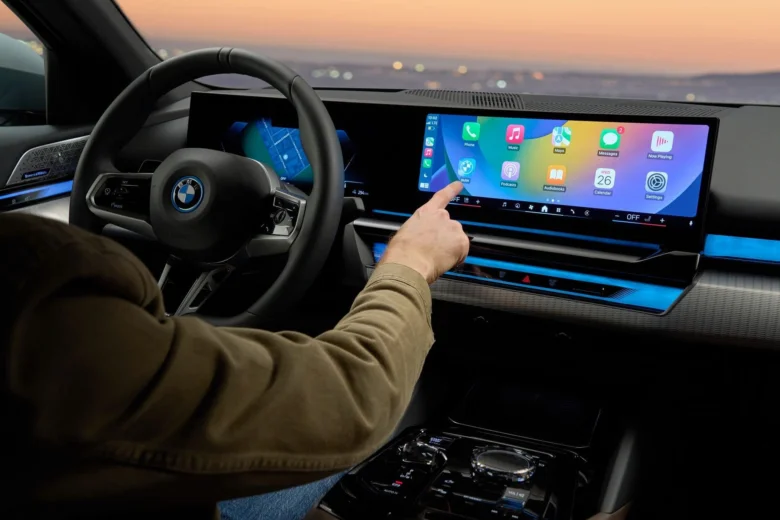
Připojení Zlink CarPlay k autu vyžaduje iPhone s iOS 18 a kompatibilní infotainment vozu. Připojit jej můžete přes USB kabel nebo bezdrátově, přičemž bezdrátové připojení závisí na aktivaci Bluetooth, Wi-Fi a hlasového ovládání Siri. První nastavení zabere obvykle několik minut a vyžaduje odemčený iPhone na domovské obrazovce.
Kontrola kompatibility a příprava zařízení
Před připojením Zlink CarPlay ověřte, že váš vůz podporuje CarPlay a má USB port označený ikonou CarPlay, případně bezdrátové připojení přes Bluetooth a Wi-Fi. iPhone musí mít iOS 18 nebo novější verzi. Zkontrolujte také aktuálnost infotainmentu, aby byla zajištěna správná funkčnost.
Postup připojení Zlink CarPlay k autu přes USB
- Připojení kabelu – zapojte USB kabel CarPlay do portu s ikonou CarPlay ve vozidle
- Odemknutí telefonu – iPhone musí být odemčený a zobrazená domovská obrazovka
- Povolení připojení – na displeji infotainmentu potvrďte žádost o aktivaci CarPlay
- Spuštění CarPlay – po potvrzení se zobrazí hlavní nabídka Zlink CarPlay
Bezdrátové připojení Zlink CarPlay: nastavení Bluetooth a Wi-Fi
- Aktivace Bluetooth a Wi-Fi – na iPhonu zapněte obě bezdrátové technologie
- Spárování zařízení – vyhledejte vůz v seznamu Bluetooth zařízení a spárujte jej
- Aktivace Siri – zapněte hlasové ovládání Siri, které je nutné pro bezdrátový provoz
- Navázání spojení – po spárování se automaticky spustí bezdrátové připojení CarPlay
Tip: Častou chybou je nezapnutí Siri, což znemožní bezdrátové připojení. Pokud se připojení nedaří, doporučuji zkontrolovat aktualizace infotainmentu a iOS.
Co potřebujete pro správné nastavení Zlink CarPlay v autě
Pro správné nastavení Zlink CarPlay v autě potřebujete několik klíčových komponent, které zajistí bezproblémové propojení vašeho iPhonu s palubním systémem vozu. Základním předpokladem je iPhone s operačním systémem iOS 18 nebo novějším, protože pouze taková verze podporuje všechny funkce Zlink CarPlay. Dále musí být vaše vozidlo kompatibilní s CarPlay, což ověříte v manuálu nebo u výrobce vozu.
Pokud plánujete připojení přes USB kabel, doporučuje se použít originální nebo certifikovaný kabel CarPlay, který zajistí stabilní a rychlou komunikaci. Pro bezdrátové připojení je nezbytné aktivovat hlasové ovládání Siri, protože Zlink CarPlay tuto funkci vyžaduje jako součást bezpečnostního standardu a ovládání během jízdy. Nezapomeňte také pravidelně aktualizovat firmware infotainmentu vašeho vozu, aby byl systém kompatibilní s nejnovějšími verzemi CarPlay.
- iPhone s iOS 18 nebo novějším pro plnou funkčnost Zlink CarPlay
- Kompatibilní vozidlo s podporou CarPlay
- Originální nebo certifikovaný USB kabel CarPlay pro kabelové připojení
- Aktivované hlasové ovládání Siri pro bezdrátové připojení
- Pravidelná aktualizace firmware infotainmentu vozu
Co dělat, když Zlink CarPlay v autě nefunguje
V takovém případě zkontrolujte nejprve kompatibilitu vozidla a verzi iOS, ověřte kvalitu kabelu a zda je Siri aktivní. Aktualizace infotainmentu často řeší problémy s připojením.
Jak aktivovat a odemknout Zlink CarPlay v autě
Aktivace Zlink CarPlay v autě vyžaduje správné nastavení a odemknutí iPhonu, aby bylo možné využít bezdrátové připojení CarPlay nebo kabelové spojení přes USB kabel CarPlay. Tento proces začíná připojením iPhonu s iOS 18 k infotainmentu vozidla, který musí být kompatibilní s CarPlay. Po připojení zobrazí systém na displeji auta výzvu k potvrzení povolení pro Zlink CarPlay.
Jak aktivovat a používat Zlink CarPlay v autě
- Připojení iPhonu – pomocí USB kabelu CarPlay nebo přes Bluetooth vyhledejte Zlink CarPlay v infotainmentu.
- Potvrzení povolení – na displeji vozu potvrďte žádost o aktivaci Zlink CarPlay.
- Odemknutí iPhonu – odemkněte iPhone, protože Zlink CarPlay funguje pouze při aktivním a odemknutém zařízení.
- Kontrola aktualizace infotainmentu – ujistěte se, že software rádia je aktualizovaný pro bezproblémový provoz.
- Spuštění hlasového ovládání Siri – aktivujte Siri pro pohodlné ovládání funkcí během jízdy.
Tip: Na co si dát pozor – pokud iPhone není odemčený, systém Zlink CarPlay se aktivuje pomalu nebo vůbec ne. Pro kompatibilitu vozidel CarPlay vždy zkontrolujte podporu bezdrátového připojení CarPlay ve svém autě.
Řešení běžných problémů se Zlink CarPlay v autě
Typické příčiny nefunkčního připojení přes USB
Nejčastější příčinou nefunkčního připojení Zlink CarPlay přes USB bývá použití neoriginálního nebo poškozeného kabelu, který neumožňuje správný přenos dat. Dalším faktorem je špatný nebo znečištěný USB port ve vozidle, případně neaktivovaná funkce CarPlay v nastavení infotainmentu. Pro zajištění kompatibility a stability připojení doporučuji používat certifikovaný USB kabel CarPlay a ověřit, že vaše vozidlo je na oficiálním seznamu podporovaných modelů Apple CarPlay.
Řešení problémů s Bluetooth a Wi-Fi při bezdrátovém připojení
Bezdrátové připojení Zlink CarPlay vyžaduje zapnuté Bluetooth a Wi-Fi na iPhonu, jinak se spojení nepodaří navázat. Častou chybou je vypnutý Bluetooth nebo Wi-Fi, případně slabý signál způsobený nevhodným umístěním telefonu (například v uzavřeném prostoru pod sedadlem). Doporučuje se restartovat iPhone, zkontrolovat aktivaci Bluetooth a Wi-Fi, a aktualizovat firmware infotainmentu na nejnovější verzi, která často opravuje chyby připojení. Pro optimální stabilitu umístěte iPhone na palubní desku nebo do držáku s dobrým příjmem signálu.
Jak vyřešit blokaci funkcí Čas u obrazovky ovlivňující CarPlay
Funkce Čas u obrazovky (Screen Time) v iOS 18 může omezovat přístup k Zlink CarPlay kvůli nastaveným omezením obsahu a soukromí. Pro odstranění blokace otevřete Nastavení → Čas u obrazovky → Omezení obsahu a soukromí a povolte přístup k CarPlay. V případě přetrvávajících problémů může pomoci resetování nastavení Času u obrazovky. Tím zajistíte plnou funkčnost hlasového ovládání Siri a dalších klíčových funkcí CarPlay.
Tip: Častou chybou je ignorování stavu odemčení iPhonu při připojování přes USB, což blokuje automatické navázání spojení. Ujistěte se, že je iPhone odemčený a na domovské obrazovce, jinak se CarPlay nespustí.
Pro koho se nastavení Zlink CarPlay hodí: Uživatelé vozidel s originální podporou Apple CarPlay a iPhony s iOS 18 a vyšším, kteří chtějí využívat bezdrátové připojení s plnou funkcionalitou Siri a aplikací.
Pro koho není vhodné: Majitelé starších vozidel bez kompatibilního infotainmentu nebo uživatelé iPhonů s nižší verzí iOS než 18, kde může být podpora omezená nebo nefunkční.
Jak optimalizovat Wi-Fi a Bluetooth pro stabilní připojení Zlink CarPlay
Pro stabilní bezdrátové připojení Zlink CarPlay je nezbytné mít na iPhonu s iOS 18 aktivní současně Bluetooth i Wi-Fi. iPhone by měl být umístěn na palubní desce nebo v blízkosti čelního skla, kde signál Wi-Fi 5 GHz a Bluetooth 5.0 není rušen kovovými překážkami. Kovové držáky nebo kryty mohou snížit sílu signálu až o 40 %, což způsobuje výpadky připojení a zpomalení odezvy infotainmentu.
Pro optimalizaci připojení Zlink CarPlay doporučuji:
- Umístit iPhone minimálně 10 cm od kovových částí a držáků, ideálně na nevodivý povrch palubní desky
- Aktualizovat firmware infotainmentu na nejnovější verzi, která často obsahuje opravy kompatibility s CarPlay a zlepšuje stabilitu Wi-Fi spojení
- Aktivovat hlasové ovládání Siri v Nastavení iPhonu → Siri a hledání, protože Siri minimalizuje nutnost manuálního zásahu během jízdy a zlepšuje bezpečnost
- Použít originální Apple Lightning nebo USB-C kabel pro počáteční párování přes USB port označený ikonou CarPlay, což zajistí správné navázání bezdrátového spojení a eliminuje problémy s autentizací
Častá chyba: umístění iPhonu do uzavřených prostor jako jsou přihrádky, pod sedadla nebo kovové držáky často způsobuje ztrátu signálu Wi-Fi a Bluetooth, což vede k opakovaným odpojením Zlink CarPlay.
Pro koho se to hodí: uživatelé vozidel s podporou bezdrátového CarPlay nebo s instalovaným bezdrátovým adaptérem, kteří chtějí využívat pohodlné bezdrátové připojení. Pro koho NE: majitelé starších vozidel bez možnosti aktualizace infotainmentu nebo bez podpory bezdrátového CarPlay, kde je stabilnější připojení přes kabel.
Jak spustit Zlink CarPlay v autě po prvním připojení
Po správném nastavení Wi-Fi a Bluetooth se Zlink CarPlay automaticky aktivuje, pokud je iPhone v dosahu bezdrátového signálu (do 5 metrů). Při potížích s připojením doporučuji restartovat iPhone, vypnout a znovu zapnout Bluetooth a Wi-Fi, případně aktualizovat iOS na verzi 18.0 nebo vyšší. Pokud problémy přetrvávají, pomůže také restart infotainmentu vozu nebo opětovné připojení iPhonu přes originální USB kabel pro nové párování.
Profesionální instalace bezdrátového adaptéru Zlink CarPlay
Průběh profesionální instalace bezdrátového adaptéru Zlink CarPlay
Instalace bezdrátového adaptéru Zlink CarPlay obvykle trvá 1 až 2 hodiny a zahrnuje komplexní diagnostiku vozidla. Technik nejprve ověří kompatibilitu konkrétního modelu a verzi infotainmentu, přičemž zkontroluje, zda je nutná softwarová aktualizace systému. Následně se připojí hardwarový adaptér, který umožní bezdrátové připojení CarPlay i pro starší vozy bez tovární podpory. V závěru instalace proběhne konfigurace softwaru včetně aktualizace infotainmentu a aktivace bezdrátového připojení CarPlay pro iPhone s iOS 18, což eliminuje potřebu USB kabelu CarPlay.
Výhody profesionální instalace oproti samoinstalaci
Profesionální instalace zajistí plnou kompatibilitu vozidla s bezdrátovým adaptérem Zlink CarPlay a správnou funkci hlasového ovládání Siri. Díky odbornému zásahu se minimalizují problémy, které často vznikají při samostatném nastavení, zejména u starších vozidel bez tovární podpory bezdrátového CarPlay. Instalace zahrnuje také nezbytnou softwarovou aktualizaci infotainmentu, která je klíčová pro stabilní a bezpečné bezdrátové připojení. Výsledkem je bezproblémové používání všech funkcí CarPlay bez omezení.
Kdy je vhodné zvolit profesionální instalaci bezdrátového adaptéru
Profesionální instalaci doporučuji u starších modelů vozidel, která nemají továrně integrovaný bezdrátový Apple CarPlay, nebo pokud uživatel nemá zkušenosti s aktualizací infotainmentu a konfigurací softwaru. Tento přístup pomáhá předejít častým komplikacím, jako jsou problémy s párováním, nestabilní připojení nebo nefunkční hlasové ovládání. Profesionální instalace je rovněž vhodná při aktualizaci starších systémů, kde je nutné provést softwarovou aktualizaci a správné nastavení Bluetooth a Wi-Fi modulů.
- Diagnostika vozidla – ověření kompatibility modelu, verze infotainmentu a potřeby softwarové aktualizace
- Instalace hardwaru – připojení bezdrátového adaptéru Zlink CarPlay k vozidlu v souladu s výrobními standardy
- Aktualizace softwaru – provedení aktualizace infotainmentu a konfigurace systému pro bezdrátové připojení CarPlay
- Testování funkčnosti – ověření stabilního připojení, správné reakce hlasového ovládání Siri a kompatibility s iPhone iOS 18
- Instruktáž uživatele – podrobné vysvětlení nastavení, doporučení pro optimální bezdrátové používání a bezpečnost při jízdě
Tip: Častou chybou při samoinstalaci je vynechání aktualizace infotainmentu, což vede k nekompatibilitě a nestabilnímu bezdrátovému připojení CarPlay.
Bezpečnostní aspekty používání Zlink CarPlay během jízdy
Zlink CarPlay výrazně zvyšuje bezpečnost během jízdy díky integraci hlasového ovládání Siri, které umožňuje ovládat iPhone iOS 18 bez nutnosti dotýkat se displeje. Tím se minimalizuje rozptýlení řidiče a umožňuje soustředit se na silnici. Správné nastavení Zlink CarPlay v autě zahrnuje pravidelné aktualizace infotainmentu a využití bezdrátového připojení CarPlay nebo USB kabelu CarPlay podle kompatibility vozidla.
Pro bezpečné používání doporučuji:
- Aktivovat hands-free režim, který zajistí ovládání pouze hlasem
- Omezit interakci s dotykovou obrazovkou na minimum během jízdy
- Pravidelně kontrolovat kompatibilitu vozidel CarPlay a aktualizovat software infotainmentu
- Vyhnout se nastavování Zlink CarPlay během jízdy, konfiguraci provádět před jízdou
Tip: Nezapomeňte, že i s hlasovým ovládáním Siri je potřeba zachovat plnou pozornost na provoz. Rozptýlení řidiče je hlavní příčinou nehod, proto nikdy nezapínejte žádné nastavení za jízdy.
Jak využívat hlasové ovládání Siri přes Zlink CarPlay
Hlasové ovládání Siri přes Zlink CarPlay výrazně zvyšuje bezpečnost a pohodlí během jízdy. Siri aktivujete stiskem tlačítka na volantu nebo pomocí hlasové příkazové fráze, například „Hej Siri“. Tento způsob ovládání umožňuje bezpečně používat navigaci, telefonovat nebo přehrávat hudbu, aniž byste museli sundávat ruce z volantu.
Pro správnou funkci hlasového ovládání je nutné mít aktuální iPhone s iOS 18 a spolehlivé bezdrátové připojení CarPlay nebo USB kabel CarPlay podle vašeho vozidla. Doporučuje se také pravidelná aktualizace infotainmentu, aby byla zajištěna kompatibilita vozidel CarPlay se Siri.
Jak nastavit Zlink CarPlay v autě podrobně
- Aktivujte Bluetooth a Wi-Fi na iPhonu pro bezdrátové připojení CarPlay
- Připojte iPhone k USB kabelu CarPlay, pokud vaše vozidlo nepodporuje bezdrátové připojení
- Stiskněte tlačítko hlasového ovládání na volantu, aby se spustila Siri
- Použijte hlasové povely jako „Zavolej Tomáši“ nebo „Naviguj do Prahy“, které Siri přes Zlink CarPlay zpracuje
- Pravidelně aktualizujte software infotainmentu, aby hlasové ovládání fungovalo bez problémů
Tip: Na co si dát pozor – nesprávné nastavení Bluetooth může způsobit výpadky hlasového ovládání Siri během jízdy. Ujistěte se, že zařízení jsou správně spárována.
Časté dotazy o nastavení Zlink CarPlay v autě
Otázka: Jak nastavit Zlink CarPlay v autě krok za krokem?
Připojte iPhone s iOS 18 nebo novějším k USB portu s ikonou CarPlay, potvrďte povolení na displeji vozu, odemkněte iPhone a dokončete nastavení dle pokynů na obrazovce. Celý proces trvá obvykle kolem 5 minut.
Otázka: Co potřebuji pro správné nastavení Zlink CarPlay v autě?
Potřebujete iPhone s iOS 18+, kompatibilní vozidlo s podporou CarPlay, kvalitní USB kabel CarPlay (Lightning nebo USB-C), aktivované hlasové ovládání Siri a aktuální aktualizaci infotainmentu vozu.
Otázka: Jak aktivovat a odemknout Zlink CarPlay v autě?
Připojte iPhone k vozidlu, potvrďte povolení na dotykovém displeji auta, odemkněte iPhone a potvrďte párování, pokud používáte bezdrátové připojení. Aktivace zabere přibližně 5 minut.
Otázka: Co dělat, když Zlink CarPlay v autě nefunguje?
Restartujte iPhone, zkontrolujte kvalitu USB kabelu, zapněte Bluetooth a Wi-Fi, upravte nastavení Času u obrazovky a vyzkoušejte jiný USB port v autě. Častou chybou je použití poškozeného kabelu.
Otázka: Jak udělat bezdrátový Zlink CarPlay?
Po prvotním kabelovém připojení zapněte Bluetooth a Wi-Fi na iPhonu, vyberte bezdrátové připojení CarPlay v infotainmentu a potvrďte párování na telefonu.
Otázka: Jak optimalizovat Wi-Fi a Bluetooth pro stabilní připojení Zlink CarPlay?
IPhone umístěte na palubní desku mimo kovové překážky, zapněte Bluetooth i Wi-Fi a pravidelně restartujte bezdrátové připojení pro lepší stabilitu signálu.
Otázka: Jak probíhá instalace bezdrátového adaptéru Zlink CarPlay?
Instalace trvá 1-2 hodiny, zahrnuje diagnostiku vozidla, připojení adaptéru a aktualizaci firmware infotainmentu. Adaptér je vhodný pro starší vozy bez tovární podpory bezdrátového CarPlay.
Otázka: Jak používat hlasové ovládání Siri přes Zlink CarPlay?
Siri aktivujete stiskem tlačítka na volantu nebo hlasovou frází „Hej Siri“. Umožňuje ovládat navigaci, telefonování a hudbu bez nutnosti fyzického kontaktu s displejem.
Otázka: Je Zlink CarPlay bezpečný k používání během jízdy?
Ano, podporuje hands-free ovládání a hlasové příkazy Siri, které minimalizují rozptýlení řidiče a zvyšují bezpečnost jízdy.
Otázka: Jak často je potřeba aktualizovat software Zlink CarPlay?
Doporučuje se pravidelně aktualizovat iOS i firmware infotainmentu, ideálně při každé dostupné aktualizaci pro optimální kompatibilitu a bezpečnost.
Otázka: Mohu používat Zlink CarPlay s iPhonem starším než iOS 18?
Pro spolehlivý provoz je nutný iPhone s iOS 18 nebo novějším, starší verze operačního systému nemusí být kompatibilní.
Otázka: Jak odemknout Zlink CarPlay, pokud se připojení nedaří?
Zkontrolujte, že je iPhone odemčený a na domovské obrazovce, restartujte jej a ověřte nastavení Času u obrazovky, které může blokovat připojení.
Otázka: Co dělat při problémovém připojení přes USB?
Zkontrolujte pevnost připojení USB kabelu, čistotu a stav portu v autě, případně vyzkoušejte jiný kabel nebo port, protože častá chyba je poškozený kabel.
Otázka: Jak zjistit, zda mé auto podporuje Zlink CarPlay?
Podívejte se do uživatelské příručky auta, hledejte ikonu CarPlay u USB portů nebo ověřte model vozidla v oficiálním seznamu kompatibilních vozidel.
Otázka: Jak spustit Zlink CarPlay automaticky po nastartování auta?
Nastavte v infotainmentu funkci automatického spuštění CarPlay, pokud ji systém nabízí, a mějte iPhone odemčený během startu vozu pro plynulé připojení.