Android Auto v Mazdě: Kompletní návod na spuštění a používání

Android Auto v Mazdě nabízí pohodlný způsob, jak mít své oblíbené aplikace a navigaci vždy na dosah ruky během jízdy. Správné nastavení Android Auto zahrnuje volbu mezi bezdrátovým připojením a USB kabelem, které ovlivní komfort i rychlost reakce systému. Zvládnout hlasové ovládání a další funkce vám usnadní bezpečné a efektivní používání této technologie.
To hlavní z článku
- Android Auto lze v Mazdě používat drátově přes USB nebo bezdrátově přes Bluetooth a Wi-Fi.
- Doporučuje se používat originální nebo certifikované USB kabely pro stabilní připojení a dobíjení.
- Android Auto je od Androidu 10 vestavěná funkce, u starších verzí je nutné stáhnout aplikaci.
- Mazda umožňuje ovládání Android Auto dotykem, tlačítky na volantu a hlasovými příkazy přes Google Assistant.
- Speciální adaptéry jako CarlinKit nebo AAWireless umožňují bezdrátové připojení i u vozidel bez nativní podpory.
Jak aktivovat a spustit Android Auto v Mazdě
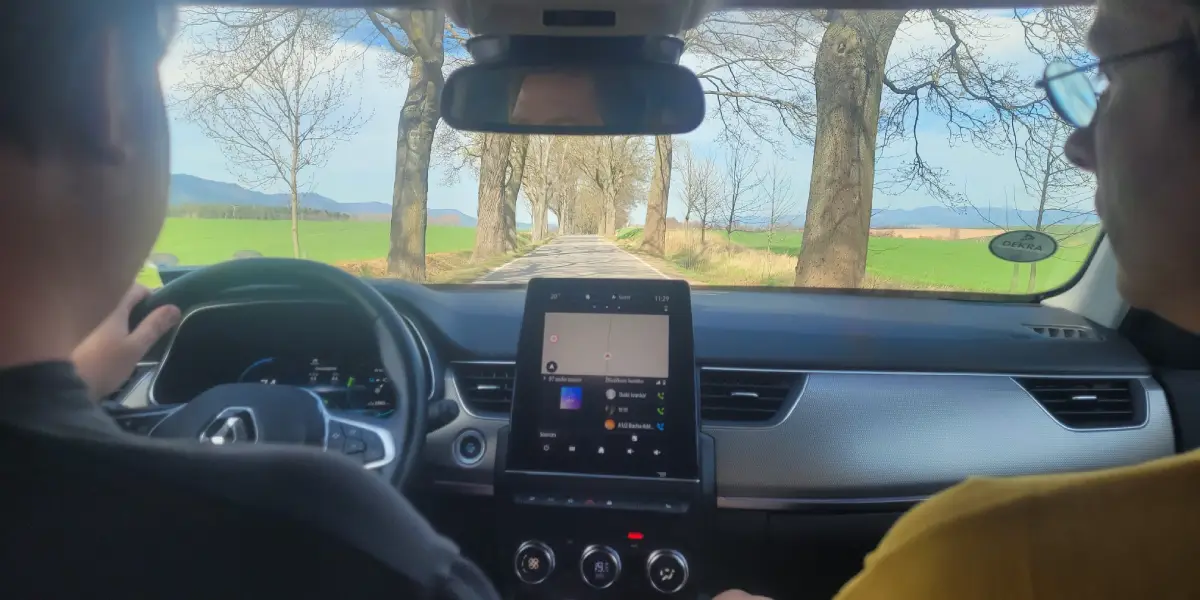
Jak správně spustit Android Auto v Mazdě vyžaduje připojení telefonu k vozidlu, a to buď přes USB kabel, nebo bezdrátově přes Bluetooth a Wi-Fi. Mazda systém po připojení automaticky rozpozná telefon a spustí aplikaci Android Auto, přičemž drátové připojení současně umožňuje dobíjení zařízení.
Jak připojit telefon k Android Auto v Mazdě pomocí USB kabelu
Pro stabilní a spolehlivé spuštění Android Auto v Mazdě, například modelech Mazda CX-5 a Mazda3, se doporučuje použít originální nebo certifikovaný USB kabel. Ten se zapojí do USB portu vozu a propojí telefon se systémem Mazda multimediálního systému. Po fyzickém připojení systém automaticky detekuje telefon a nabídne spuštění Android Auto. Tento způsob připojení zajišťuje zároveň dobíjení telefonu během jízdy, což oceníte zejména při delších trasách. Častou chybou je použití nekvalitních nebo poškozených kabelů, které mohou způsobit přerušení spojení nebo nemožnost spuštění aplikace.
Bezdrátové připojení Android Auto v Mazdě přes Bluetooth a Wi-Fi
Bezdrátové nastavení Android Auto v Mazdě umožňuje pohodlné používání bez nutnosti kabelů. Telefon se spáruje s vozidlem přes Bluetooth pro základní komunikaci a naváže rychlé spojení přes Wi-Fi pro přenos dat. Tento způsob však vyžaduje, aby byl telefon kompatibilní s bezdrátovým Android Auto a aby byl aktivní Bluetooth i Wi-Fi. Nevýhodou je vyšší spotřeba baterie telefonu a možné zpoždění v přenosu dat, což může ovlivnit plynulost ovládání a navigace. Bezdrátové připojení se hodí pro uživatele, kteří chtějí maximální komfort, ale méně vhodné je pro ty, kdo preferují stabilitu a dobíjení během jízdy.
Automatické spuštění Android Auto v Mazdě po připojení telefonu
Mazda nabízí možnost nastavit automatické spuštění Android Auto ihned po připojení telefonu. Tuto funkci aktivujete v menu palubního systému, kde lze také nastavit oprávnění pro přístup k aplikacím a dalším službám. Díky tomu se aplikace spustí bez nutnosti manuálního zásahu řidiče, což zvyšuje bezpečnost a komfort při používání. Pro správnou funkci automatického spuštění je potřeba mít aktualizovaný multimediální systém a telefon s nejnovější verzí Android Auto aplikace.
Nastavení Android Auto v telefonu a v palubním systému Mazdy
Android Auto je od verze Android 10 integrován přímo v systému telefonu, takže instalace aplikace není nutná. U zařízení s Androidem 8 nebo 9 je však třeba stáhnout a pravidelně aktualizovat aplikaci Android Auto pro bezproblémový provoz. Doporučuji zkontrolovat verzi operačního systému a aktuálnost aplikace před samotným připojením k Mazdě.
V palubním systému Mazdy je nutné aktivovat Android Auto v menu nastavení multimediálního systému. Zde si můžete také nastavit automatické spuštění Android Auto po připojení telefonu. Správné nastavení v palubním systému je klíčové pro kompatibilitu Mazdy s Android Auto a pro využití funkcí jako hlasové ovládání Android Auto nebo bezdrátové připojení Android Auto, pokud to vaše vozidlo podporuje.
- Ověřte verzi Android a aktualizujte aplikaci Android Auto (u starších telefonů)
- V menu Mazdy aktivujte Android Auto a povolte automatické spuštění
- Připojte telefon přes USB kabel pro Android Auto nebo využijte bezdrátové připojení, pokud je dostupné
- Povolení hlasového ovládání usnadní bezpečné používání během jízdy
Tip: Na co si dát pozor – častou chybou je nepovolení oprávnění Android Auto v telefonu, což znemožňuje jeho správné spuštění v Mazdě. Podrobnější informace najdete na portálu EAGRI.cz při popisu nastavení automobilových systémů.
Více informací k tématu najdete v oficiálním zdroji: Ministerstvo zemědělství ČR.
Doporučené USB kabely a příslušenství pro Mazdu
Pro stabilní a bezproblémové připojení Android Auto v Mazdě je nezbytné používat originální nebo certifikované USB kabely s podporou USB 2.0 a vyšší. Tyto kabely zajišťují nejen spolehlivý přenos dat, ale i efektivní dobíjení telefonu s výkonem minimálně 5 V / 2 A během jízdy. Použití nekvalitních nebo necertifikovaných kabelů často vede k přerušení spojení, což je jedna z nejčastějších chyb při spouštění Android Auto v Mazdě.
Bezdrátové připojení Android Auto je dostupné u novějších modelů Mazdy s vestavěnou podporou Wi-Fi 5 GHz a Bluetooth 4.2. Pokud vaše vozidlo tuto funkci nemá, lze využít hardwarové adaptéry jako CarlinKit, AAWireless (cena kolem 80 USD), Motorola MA1 nebo Carlinkit A2A (cena cca 999 Kč). Tyto adaptéry umožňují automatické bezdrátové připojení telefonu přes Bluetooth a Wi-Fi, přičemž je třeba počítat s vyšší spotřebou baterie telefonu a možným mírným zpožděním odezvy systému.
| Příslušenství | Výhody | Nevýhody |
|---|---|---|
| Originální USB kabel | Stabilní datový přenos, dobíjení 5 V / 2 A | Nutnost kabelového připojení |
| CarlinKit | Automatické bezdrátové připojení, kompatibilita s většinou Mazd | Zvýšená spotřeba baterie telefonu |
| AAWireless | Jednoduchá instalace, bezdrátové připojení | Mírné zpoždění signálu, cena cca 80 USD |
Tipy pro správné používání Android Auto v Mazdě
Aktualizujte vždy firmware multimediálního systému Mazdy a aplikaci Android Auto v telefonu na nejnovější verzi, aby byla zajištěna maximální kompatibilita a stabilita připojení. Vyhněte se používání levných USB kabelů bez certifikace, které často způsobují nestabilitu spojení a opakované odpojování Android Auto. Bezdrátové adaptéry doporučuji pouze uživatelům, kteří preferují komfort bez kabelů a jsou ochotni akceptovat vyšší spotřebu baterie a možné drobné zpoždění v odezvě. Pro starší modely Mazdy bez nativní podpory Android Auto je vhodnější investovat do moderního 2DIN autorádia s oficiální podporou této platformy.
Používání hlasového ovládání a dotykového rozhraní v Android Auto v Mazdě
Android Auto v Mazdě nabízí tři hlavní způsoby ovládání: dotykový displej, tlačítka na volantu a hlasové příkazy přes Google Assistant. Dotykový displej multimediálního systému umožňuje snadný přístup k navigaci, hudbě i telefonním hovorům. Pro bezpečnější jízdu doporučuji využívat tlačítka na volantu, která aktivují hlasové ovládání Android Auto a minimalizují potřebu sundávat ruce z volantu.
Google Assistant podporuje češtinu, což usnadňuje diktování zpráv a volání bez nutnosti manuálního zadávání. Mezi užitečné příkazy patří například „Zavolej Pavlovi“ nebo „Nastav navigaci do centra Prahy“. Správné nastavení tlačítek na volantu závisí na modelu Mazdy, proto doporučuji ověřit kompatibilitu a aktivovat funkce v nastavení vozidla.
Jak správně spustit Android Auto v Mazdě pomocí hlasových příkazů
- Připojte telefon k Mazdě přes USB kabel nebo bezdrátově – zajistěte kompatibilitu a aktivujte Android Auto v nastavení telefonu i vozu
- Aktivujte tlačítko hlasového ovládání na volantu – slouží k rychlému spuštění Google Assistant
- Vyslovte příkaz – například „Spusť Android Auto“ nebo „Otevři navigaci Android Auto“
- Používejte hlasové příkazy pro ovládání funkcí jako volání, zprávy či hudba – minimalizujete tak rozptylování během jízdy
Tip: Častou chybou je nepřipojit telefon přes oficiální USB kabel, což může způsobit problémy Android Auto v Mazdě. Vhodné je také pravidelně kontrolovat aktualizace aplikace pro bezproblémový chod.
Řešení běžných problémů s připojením Android Auto v Mazdě
Běžné příčiny problémů s připojením Android Auto v Mazdě
Nejčastější příčinou problémů s připojením Android Auto v Mazdě bývá použití neoriginálního nebo nekvalitního USB kabelu. Pro správnou funkci doporučuji používat originální kabel dodaný s telefonem nebo certifikovaný USB kabel s podporou rychlého přenosu dat. Levné kabely často neumožňují stabilní spojení a mohou způsobovat výpadky nebo úplnou nedetekci připojení.
Dalším zdrojem potíží je nesprávné nastavení Bluetooth a Wi-Fi při bezdrátovém připojení Android Auto. Vozidla Mazda využívají kombinaci Bluetooth pro párování a Wi-Fi pro přenos dat, proto musí být obě připojení aktivní a správně nakonfigurovaná. Pro bezdrátové připojení je také nutné, aby Mazda měla podporu této funkce, což není samozřejmé u starších modelů.
Jak odstranit chyby při spouštění Android Auto v Mazdě
V případě problémů se spouštěním Android Auto doporučuji nejprve restartovat telefon, což vyčistí dočasné chyby v systému. Následně ověřte, zda máte nainstalovanou nejnovější verzi aplikace Android Auto z Google Play a zda je aktualizovaný také multimediální systém Mazdy. Aktualizace často opravují chyby kompatibility a zlepšují stabilitu připojení.
Pokud používáte bezdrátové připojení, zkuste telefon smazat ze seznamu spárovaných zařízení v nastavení Bluetooth Mazdy a znovu jej spárovat. Tento postup řeší problémy s párováním a obnovuje správnou komunikaci mezi telefonem a vozidlem.
| Doporučený postup | Popis |
|---|---|
| Použijte originální USB kabel | Kabel musí podporovat přenos dat, ne jen nabíjení |
| Restartujte telefon | Vyčistí dočasné chyby operačního systému |
| Aktualizujte Android Auto | Stáhněte nejnovější verzi z Google Play |
| Aktualizujte multimediální systém Mazdy | Zajistěte kompatibilitu a stabilitu spojení |
| Znovu spárujte Bluetooth | Odstraňuje chyby bezdrátového připojení |
Kompatibilita a další doporučení
Ujistěte se, že vaše Mazda podporuje Android Auto, protože starší multimediální systémy nemusí mít tuto funkci integrovanou. V takovém případě je nutná výměna autorádia za novější 2DIN jednotku s podporou Android Auto nebo instalace OEM doplňků. Bez této kompatibility nebude Android Auto fungovat správně ani s originálním kabelem.
Tip: Častá chyba je zanedbání pravidelných aktualizací softwaru telefonu i multimediálního systému Mazdy. Tyto aktualizace zlepšují stabilitu připojení, rozšiřují podporu hlasového ovládání a opravují známé chyby. Doporučuji provádět kontrolu aktualizací minimálně jednou za měsíc, zejména pokud Android Auto používáte pravidelně.
Pro koho je Android Auto v Mazdě vhodné a pro koho ne
Android Auto se hodí pro uživatele Mazdy s novějšími multimediálními systémy podporujícími USB nebo bezdrátové připojení. Pokud často využíváte navigaci, hudbu nebo handsfree volání, výrazně zvýší bezpečnost a komfort jízdy. Naopak majitelé starších modelů bez kompatibilního systému by měli zvážit modernizaci autorádia nebo instalaci adaptéru, protože bez těchto kroků Android Auto nebude plně funkční.
Odborná rada: Pokud se potýkáte s častými výpadky připojení, zkontrolujte kvalitu kabelu a stav aktualizací, protože nekvalitní kabely a zastaralý software jsou nejčastějšími příčinami problémů s Android Auto v Mazdě.
Bezdrátové připojení Android Auto v Mazdě a vhodné adaptéry
Bezdrátové připojení Android Auto v Mazdě umožňuje pohodlné používání multimediálního systému bez USB kabelu, přičemž komunikace probíhá přes Bluetooth pro párování a Wi-Fi pro přenos dat. Tento způsob připojení usnadňuje ovládání aplikací, avšak zvyšuje spotřebu baterie telefonu až o 15-20 % za hodinu a může způsobovat zpoždění odezvy systému v řádu několika set milisekund, což se může projevit zejména při rychlém přepínání funkcí.
Pro vozy Mazda bez nativní podpory bezdrátového Android Auto existují specializované adaptéry, například CarlinKit (cena přibližně 80 USD), AAWireless, Motorola MA1 (90 USD) nebo český Carlinkit A2A (999 Kč). Tyto adaptéry umožní bezdrátové připojení Android Auto i ve starších modelech Mazda, kde multimediální systém původně podporoval pouze připojení přes USB kabel. Adaptéry automaticky navazují spojení přes Bluetooth a Wi-Fi, čímž eliminují nutnost kabelového připojení a zachovávají plnou funkčnost hlasového ovládání i navigace.
Výhody a nevýhody bezdrátového připojení Android Auto v Mazdě:
- Bezdrátové připojení kombinuje Bluetooth (párování) a Wi-Fi (přenos dat) pro stabilní komunikaci
- Adaptér CarlinKit a další modely umožňují bezdrátové Android Auto i v Mazdách bez nativní podpory
- Spotřeba baterie telefonu se zvýší o 15-20 % za hodinu provozu bezdrátového připojení
- Mírné zpoždění odezvy systému může ovlivnit rychlost reakce na dotykové ovládání a hlasové příkazy
- Eliminace USB kabelu zvyšuje uživatelský komfort a snižuje opotřebení portů
Jak připojit telefon k Android Auto v Mazdě
Pro správné nastavení bezdrátového Android Auto v Mazdě je nutné v telefonu s Androidem 10 a novějším aktivovat funkci Android Auto a zapnout Bluetooth i Wi-Fi. V multimediálním systému Mazdy vyberte možnost bezdrátového připojení Android Auto a spárujte telefon přes Bluetooth. Pokud vozidlo nemá bezdrátovou podporu, použijte kompatibilní bezdrátový adaptér, který připojte do USB portu auta a postupujte podle jeho návodu pro spárování s telefonem.
Častá chyba: Neaktivovat v telefonu Wi-Fi po spárování přes Bluetooth, což znemožní přenos dat a Android Auto se nepřipojí bezdrátově.
Pro koho se bezdrátové Android Auto hodí: řidiči, kteří preferují pohodlí bez kabelů a mají pravidelný přístup k dobíjení telefonu během jízdy.
Pro koho bezdrátové připojení není vhodné: uživatelé s nižší kapacitou baterie telefonu nebo ti, kdo vyžadují maximální stabilitu a rychlou odezvu systému, pro něž je vhodnější drátové připojení přes originální USB kabel.
Kompatibilita Android Auto s modely a ročníky Mazdy
Android Auto je v Mazdě podporováno převážně od modelového roku 2019, kdy automobilka začala integrovat tento systém do svých multimediálních jednotek. U modelů jako Mazda3, CX-5 nebo CX-30 je běžně dostupné připojení přes USB kabel i bezdrátové připojení Android Auto. V případě starších ročníků, které Android Auto nepodporují, je možné zprovoznit systém výměnou autorádia za novější model s podporou nebo instalací OEM doplňků určených přímo pro daný model Mazdy.
Pro správné nastavení Android Auto v telefonu a Mazdě doporučuji ověřit kompatibilitu v uživatelské příručce vozidla a dbát na aktuální Android Auto aktualizace, které často řeší běžné problémy Android Auto Mazda. Modernizace multimediálního systému zlepšuje hlasové ovládání Android Auto a stabilitu připojení.
| Model Mazdy | Podpora Android Auto od roku | Možnost modernizace starších ročníků |
|---|---|---|
| Mazda3 | 2019 | Výměna autorádia/OEM doplňky |
| CX-5 | 2019 | Výměna autorádia/OEM doplňky |
| CX-30 | 2020 | Omezené, doporučen upgrade systému |
Tip: Častá chyba je očekávat bezdrátové připojení Android Auto ve starších modelech bez modernizace multimediálního systému. To vede k problémům se spouštěním Android Auto v Mazdě.
Specifické funkce Android Auto integrované v Mazdě
Mazda nabízí specifické funkce Android Auto, které výrazně zvyšují komfort a bezpečnost při jízdě. Integrace Android Auto s palubními senzory a kamerami umožňuje zobrazovat důležité informace přímo na obrazovce multimediálního systému. Díky rozdělení obrazovky si můžete současně prohlížet navigaci i informace z vozidla, což usnadňuje sledování situace na silnici.
Android Auto v Mazdě také podporuje hlasové konference prostřednictvím aplikací jako Microsoft Teams nebo Zoom, což umožňuje bezpečné a pohodlné handsfree hovory během cesty. Nastavení Android Auto lze provést přes USB kabel nebo bezdrátové připojení Android Auto, přičemž kompatibilita Mazdy s tímto systémem je stále rozšiřována.
- Zobrazení palubních senzorů a kamer přímo v rozhraní Android Auto
- Rozdělení obrazovky pro pohodlné sledování více informací současně
- Hlasové ovládání Android Auto včetně podpory konferenčních hovorů
- Volba mezi USB kabelem a bezdrátovým připojením Android Auto
Tip: Pro správné nastavení Android Auto v Mazdě doporučuji zkontrolovat aktuálnost aktualizace multimediálního systému, protože novější verze často odstraňují problémy Android Auto Mazda.
Jak spustit Android Auto v Mazdě
Správné spuštění Android Auto v Mazdě začíná připojením telefonu přes USB kabel nebo bezdrátově, následně aktivujte službu v menu vozidla. Tím získáte přístup ke všem specifickým funkcím Android Auto integrovaným v Mazdě.
Aktualizace a bezpečnostní tipy pro Android Auto v Mazdě
Pravidelné aktualizace Android Auto a multimediálního systému Mazdy jsou klíčové pro zajištění stability, kompatibility a nových funkcí. Aktualizace lze provést přes Google Play v telefonu nebo přes systém Mazdy, kde se kontroluje dostupnost softwaru pro navigaci a bezdrátové připojení Android Auto. Jak aktualizovat Android Auto pro použití v Mazdě? Doporučuje se aktualizovat vždy na nejnovější verzi a pravidelně kontrolovat aktualizace softwaru vozu.
Bezpečnost Android Auto v Mazdě výrazně zvyšuje hlasové ovládání, které minimalizuje nutnost sledovat telefon během jízdy. Vyšší umístění displeje v autě snižuje rozptylování řidiče a zlepšuje přístup k navigaci a dalším funkcím. Pro správné nastavení Android Auto v telefonu a Mazdě je důležité použít kompatibilní USB kabel nebo bezdrátové připojení, přičemž častým problémem bývá nesprávné zapojení nebo neaktuální software.
- Pravidelně aktualizujte Android Auto a multimediální systém Mazdy.
- Používejte hlasové ovládání pro bezpečnější ovládání během jízdy.
- Preferujte bezdrátové připojení Android Auto pro pohodlnější užívání.
- Dbáte na kompatibilitu Mazdy s Android Auto a správné nastavení.
- Vyhněte se chybám při spouštění Android Auto v Mazdě kontrolou USB kabelu a aktualizací.
Tipy pro správné používání Android Auto v Mazdě
Správné nastavení a pravidelná aktualizace předejdou běžným problémům Android Auto Mazda a zajistí plynulý provoz.
Časté dotazy o Android Auto v Mazdě (FAQ)
Otázka: Jak aktivovat Android Auto v Mazdě?
Připojte telefon k Mazdě přes USB kabel nebo bezdrátově, potvrďte aktivaci na displeji a povolte přístup k datům. Android Auto se pak automaticky spustí.
Otázka: Proč se nemohu připojit k Android Auto v Mazdě?
Časté problémy způsobují nekvalitní USB kabely, nesprávné Bluetooth nastavení nebo zastaralá verze aplikace. Zkontrolujte kabel, restartujte telefon i auto a aktualizujte software.
Otázka: Jak nastavit Android Auto v telefonu a Mazdě?
Ujistěte se, že máte Android 10 nebo novější a aktuální aplikaci Android Auto. V menu Mazdy aktivujte Android Auto a zapněte automatické spuštění při připojení.
Otázka: Jaké USB kabely jsou nejlepší pro Android Auto v Mazdě?
Používejte originální nebo certifikované kabely podporující přenos dat a nabíjení, ideálně s délkou 1 až 2 metry pro stabilní připojení.
Otázka: Je možné používat Android Auto bez kabelu v Mazdě?
Ano, bezdrátové připojení je podporováno přes Bluetooth a Wi-Fi u novějších modelů, nebo pomocí adaptérů jako CarlinKit či AAWireless za cca 80 USD.
Otázka: Jak ovládat Android Auto hlasem v Mazdě?
Stiskněte tlačítko hlasového ovládání na volantu a použijte příkaz „Ok Google“. Hlasové příkazy fungují i v češtině pro navigaci nebo zprávy.
Otázka: Které modely Mazdy podporují Android Auto?
Podpora začíná u modelů od roku 2019, například Mazda3 a CX-5. Starší vozy vyžadují upgrade multimediálního systému.
Otázka: Jaké jsou výhody bezdrátového připojení Android Auto?
Bezdrátové připojení přináší větší pohodlí a mobilitu, ale spotřebovává více baterie a může mít mírné zpoždění obrazu nebo zvuku.
Otázka: Jak aktualizovat Android Auto v Mazdě?
Aktualizujte aplikaci přes Google Play a pravidelně kontrolujte aktualizace softwaru v palubním systému Mazdy.
Otázka: Co dělat, když Android Auto nefunguje správně v Mazdě?
Zkontrolujte USB kabel, restartujte telefon i auto, aktualizujte aplikace a systém. Pokud problém přetrvává, obraťte se na autorizovaný servis.
Otázka: Jak spustit Android Auto hlasem?
Stiskněte tlačítko hlasového ovládání na volantu a vyslovte „Ok Google“ nebo „Hey Google“, poté příkaz pro spuštění Android Auto.
Otázka: Jak zrcadlit obrazovku telefonu s Androidem v Mazdě?
Připojte telefon přes Android Auto drátově nebo bezdrátově, na displeji se automaticky zobrazí kompatibilní aplikace a obrazovka telefonu.
Otázka: Jaké aplikace lze používat přes Android Auto v Mazdě?
Podporované jsou navigace (Google Maps, Waze), hudba (Spotify, YouTube Music) a komunikační aplikace (WhatsApp, SMS).
Otázka: Jak nastavit automatické spuštění Android Auto v Mazdě?
V palubním menu aktivujte volbu automatického spuštění Android Auto při připojení telefonu přes USB či bezdrátově.
Otázka: Mohu používat Android Auto v Mazdě s více SIM kartami?
Ano, Android Auto podporuje více SIM karet a automaticky vybere vhodnou při volání nebo datovém přenosu.