Jak připojit CarPlay a Android Auto k autu: bezdrátově i kabelem

Propojení Apple CarPlay a Android Auto s vozidlem usnadňuje ovládání telefonu během jízdy a zvyšuje bezpečnost na silnici. Připojení může probíhat buď bezdrátově přes speciální adaptér CarPlay, nebo klasicky pomocí USB kabelu pro Android Auto. Zvládnutí správného párování a výběr vhodného příslušenství zajistí plynulý a bezproblémový provoz obou systémů přímo ve vašem autě.
🔑 Klíčové body
- Bezdrátové připojení CarPlay a Android Auto využívá Wi-Fi a Bluetooth pro automatické spojení během několika sekund.
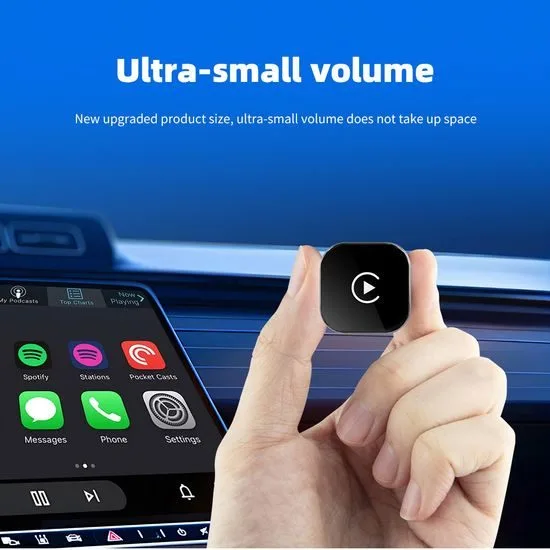
- Adaptéry jako CarlinKit Mini 5 SE Pro umožňují bezdrátové připojení přes USB-C port vozu.
- Kabelové připojení je energeticky úspornější a umožňuje rychlé odpojení vytažením kabelu.
- Bezdrátové připojení může způsobit rychlejší zahřívání telefonu a větší spotřebu baterie.
- Adaptéry jsou kompaktní a většina uživatelů hodnotí jejich spolehlivost nad 95 %.
Jak připojit Apple CarPlay k autu kabelem
Apple CarPlay se k vozidlu připojuje pomocí kompatibilního USB kabelu, nejčastěji Lightning kabelu nebo USB-C kabelu, podle typu vašeho iPhonu. Kabelové připojení funguje automaticky po zapojení do USB portu vozu, který podporuje CarPlay, a umožňuje plnou funkčnost systému bez zpoždění.
Pro správné kabelové připojení Apple CarPlay postupujte následovně:
- Výběr kabelu – zvolte originální nebo kvalitní Lightning kabel pro iPhone s klasickým USB-A konektorem, případně USB-C kabel, pokud to umožňuje vaše vozidlo i telefon.
- Připojení kabelu k telefonu – zapojte kabel do iPhonu přes Lightning nebo USB-C port.
- Zapojení kabelu do auta – vložte druhý konec kabelu do USB portu vozu, který podporuje Apple CarPlay.
- Aktivace CarPlay – na palubní obrazovce potvrďte požadavek pro aktivaci CarPlay a případně na iPhonu povolte párování CarPlay.
- Použití systému – po připojení máte přístup k aplikacím, navigaci, volání i hudbě přímo přes infotainment.
Tip: U některých starších vozů může být USB port pouze pro nabíjení a CarPlay přes kabel nebude fungovat. V takovém případě pomůže bezdrátový adaptér CarPlay, který přemostí kabelové připojení na Wi-Fi.
Pro uživatele, kteří chtějí jednoduché a spolehlivé připojení, je kabelový způsob ideální, zatímco bezdrátové připojení se hodí pro pohodlí bez kabelů, ale někdy je méně stabilní. Tento návod pokrývá také základní tipy pro připojení CarPlay i Android Auto k autu kabelem, přičemž oba systémy vyžadují kompatibilní kabel a podporu vozu.
Jak nastavit a používat bezdrátové Apple CarPlay
Bezdrátové připojení Apple CarPlay v autě umožňuje jednodušší a pohodlnější používání infotainmentu bez nutnosti kabelů. Tento způsob vyžaduje správné spárování telefonu s vozidlem, často za pomoci speciálního adaptéru, například CarlinKit Mini 5 SE Pro.
Výhody bezdrátového připojení
Bezdrátové připojení CarPlay využívá Wi-Fi a Bluetooth, což zvyšuje uživatelský komfort a flexibilitu během jízdy. Eliminace USB kabelu znamená méně zamotaných kabelů a rychlejší přístup k funkcím telefonu. Nevýhodou je však vyšší spotřeba baterie telefonu, protože bezdrátový adaptér CarPlay udržuje aktivní spojení trvale.
Nevýhody a omezení bezdrátového CarPlay
Bezdrátové připojení může způsobovat mírné zahřívání telefonu, zvláště při delším používání navigace nebo streamování hudby. Některé aplikace, například fotoaparát, mohou při bezdrátovém přenosu reagovat pomaleji než při kabelovém připojení. To je způsobeno omezenou přenosovou rychlostí Wi-Fi v automobilu.
- Aktivace Bluetooth a Wi-Fi – zapněte na iPhonu, aby bylo možné spárování s adaptérem.
- Připojení adaptéru CarlinKit Mini 5 SE Pro – vložte do USB portu vozu pro zajištění bezdrátového připojení infotainmentu.
- Spárování telefonu s vozidlem – podle instrukcí CarPlay adaptér recenze zahájí automatické párování přes Bluetooth.
- Automatické připojení po nastartování – po prvním spárování se iPhone bezdrátově připojí během několika sekund.
Tip: Pro uživatele, kteří preferují rychlé a stabilní spojení bez ztráty výkonu, je vhodnější kabelové připojení Apple CarPlay přes USB kabel v autě. Bezdrátové připojení se hodí spíše tam, kde je pohodlí a snadnost párování prioritou. Podrobnější návod, jak nastavit CarPlay a Android Auto, najdete na stránce Apple CarPlay na Wikipedii.
Více informací k tématu najdete v oficiálním zdroji: Wikipedie.
Jak připojit Android Auto k autu pomocí kabelu
Pro kabelové připojení Android Auto k vozidlu je nezbytný kompatibilní USB kabel, který může být buď USB-C kabel, nebo USB-A kabel podle portu vašeho telefonu a auta. Vozidlo musí podporovat Android Auto přes USB, což je standardní funkce v novějších modelech s infotainment systémem. Kabelové připojení zajistí stabilní spojení a plnou funkčnost aplikací během jízdy, včetně navigace, telefonování a přehrávání hudby.
Návod na připojení Android Auto k autu přes kabel
- Připravte USB kabel – ujistěte se, že máte kvalitní USB-C nebo USB-A kabel, kompatibilní s vaším telefonem a vstupem v autě
- Zapojte kabel do telefonu – připojte kabel k telefonu s Androidem, ideálně originální nebo certifikovaný kabel pro spolehlivé párování
- Připojte kabel k vozidlu – zasuňte druhý konec kabelu do USB portu vozidla určeného pro Android Auto
- Aktivujte Android Auto – na displeji auta potvrďte připojení a v telefonu případně povolte přístup k datům a funkcím
- Spusťte aplikaci – po úspěšném propojení můžete ovládat Android Auto přímo z palubní obrazovky
Tip: Na co si dát pozor – levné nebo poškozené USB kabely často způsobují nestabilní připojení nebo výpadky během jízdy. Proto doporučuji používat certifikované kabely. Kabelové připojení se hodí uživatelům, kteří preferují rychlé a spolehlivé spojení, naopak pro ty, kteří chtějí více svobody, je vhodnější bezdrátové připojení infotainment.
Jak nastavit a používat bezdrátové Android Auto
Bezdrátové připojení Android Auto v autě výrazně zjednodušuje používání infotainmentu díky kombinaci Wi-Fi a Bluetooth. Pomocí kompatibilního adaptéru lze telefon poprvé spárovat a následně se připojovat automaticky bez nutnosti kabelu.
Výhody bezdrátového připojení Android Auto
Bezdrátové připojení přináší vyšší uživatelský komfort díky absenci kabelů a okamžitému propojení po nastartování vozu. Adaptér umožňuje automatické párování a připojení během několika sekund. Nevýhodou je větší spotřeba baterie telefonu, která může vyžadovat častější dobíjení.
Nevýhody a omezení bezdrátového Android Auto
Bezdrátové připojení může zvýšit zahřívání telefonu, což v některých případech vede ke zpomalení aplikací během jízdy. Navíc ne všechna auta a telefony podporují tuto funkci, proto je nutné zkontrolovat kompatibilitu adaptéru a infotainmentu před instalací.
- Zapnutí Bluetooth a Wi-Fi – na telefonu povolte obě technologie pro komunikaci s vozidlem.
- Spárování adaptéru – připojte bezdrátový adaptér CarPlay nebo Android Auto k USB portu auta a spusťte párování přes nastavení telefonu.
- Aktivace Android Auto – po úspěšném spárování se Android Auto automaticky spustí bez kabelu při každém nastartování vozu.
- Kontrola připojení – v infotainmentu ověřte, že je Android Auto aktivní, a můžete začít používat aplikace bezdrátově.
Postup párování a instalace bezdrátového adaptéru
Instalace bezdrátového adaptéru pro CarPlay a Android Auto je většinou velmi jednoduchá a funguje na principu plug & play. Níže najdete podrobný návod, jak připravit vozidlo i telefon, spustit párování a zajistit stabilní připojení.
Příprava vozidla a telefonu
Nejdříve zkontrolujte kompatibilitu vozidla s bezdrátovým adaptérem CarPlay a Android Auto. Aktivujte na telefonu Wi-Fi i Bluetooth, protože bezdrátové připojení infotainment využívá obě technologie. Ujistěte se také, že USB-C port ve vašem autě je funkční a připravený pro zapojení adaptéru.
Kroky párování adaptéru
- Zapojte bezdrátový adaptér do USB-C portu ve vozidle.
- Zapněte adaptér, čímž aktivujete párovací režim (většinou automaticky).
- Na telefonu vyhledejte v seznamu dostupných zařízení název adaptéru.
- Potvrďte spárování pro bezdrátové připojení CarPlay a Android Auto.
- Po úspěšném spárování se obrazovka infotainmentu přepne do režimu CarPlay nebo Android Auto.
Tipy pro bezproblémové připojení
Pro stabilitu připojení umístěte adaptér na dobře přístupné místo s minimem rušení signálu. Pokud se spojení přeruší, doporučuji restartovat adaptér i telefon. Častá chyba je používání poškozených nebo nekvalitních USB kabelů, které mohou způsobit nestabilitu i u kabelového připojení. Bezdrátový adaptér CarPlay v autě se hodí pro ty, kdo chtějí pohodlné ovládání bez kabelů, naopak pro uživatele s nekompatibilními vozy není vždy řešením.
Jak řešit běžné problémy s připojením CarPlay a Android Auto
Problémy s kabelem a konektory
Nejčastější příčinou přerušení připojení Apple CarPlay a Android Auto je použití necertifikovaného nebo mechanicky poškozeného USB kabelu. Kabely bez certifikace MFi (Made for iPhone) pro CarPlay nebo kabely bez plné podpory USB 2.0/3.0 pro Android Auto často nezajišťují stabilní přenos dat. U vozidel s USB-C portem je vhodné používat kabely s konektory USB-C na obou stranách nebo USB-A na USB-C podle typu portu ve voze. Uvolněné nebo znečištěné USB porty ve vozidle i telefonu mohou způsobovat výpadky spojení, proto je nutné je pravidelně kontrolovat a čistit. Doporučuji vyzkoušet kabel jiného výrobce s certifikací a jiný USB port ve vozidle, pokud je k dispozici.
Problémy s párováním a softwarem
Nesprávné nebo neúplné párování bezdrátového CarPlay a Android Auto bývá zdrojem opakovaných výpadků. Bezdrátové připojení vyžaduje aktivní Bluetooth i Wi-Fi, přičemž první spárování trvá obvykle 5 až 10 sekund. Zastaralý firmware infotainmentu nebo neaktuální verze operačního systému telefonu mohou způsobovat nekompatibility, které vedou k selhání připojení. Doporučuje se pravidelně aktualizovat software telefonu (iOS 15 a novější, Android 10 a novější) i multimediálního systému vozu na nejnovější verzi. Při bezdrátovém párování postupujte přes oficiální návod výrobce vozu a ověřte, zda je vozidlo certifikováno pro bezdrátové CarPlay či Android Auto. Pro lepší orientaci v kompatibilitě a funkčnosti pomohou recenze bezdrátových CarPlay adaptérů, například CarlinKit 5.0 2AIR nebo CarlinKit Mini 5 SE Pro.
Další tipy a doporučení
- Používejte USB porty bez viditelných mechanických poškození a pravidelně je zbavujte prachu a nečistot
- Omezte rušení signálu bezdrátového připojení vyhýbáním se blízkosti zdrojů elektromagnetického šumu, jako jsou silné vysílače nebo jiné Wi-Fi zařízení
- Pravidelně kontrolujte stav kabelů a adaptérů, protože opotřebení může způsobovat nestabilní spojení
- U bezdrátového připojení mějte zapnuté Wi-Fi a Bluetooth současně, jinak se spojení automaticky nepřipojí
- V případě výpadků zkuste restartovat telefon i infotainment, což často obnoví správnou funkci připojení
Tip: Pokud problémy s připojením přetrvávají, změňte způsob připojení z kabelového na bezdrátové nebo naopak. Tento postup pomůže přesněji určit, zda je problém v kabelu, portu, softwaru nebo bezdrátovém signálu.
Odborná rada: Bezdrátové připojení je vhodné pro uživatele, kteří preferují komfort a rychlé automatické spárování, avšak pro ty, kdo vyžadují maximální stabilitu a nižší energetickou náročnost, doporučuji kabelové připojení s originálním certifikovaným kabelem.
Časté dotazy
Jaký kabel je potřeba pro připojení Apple CarPlay k autu?
Potřebujete Lightning kabel pro iPhone nebo USB-C kabel, pokud to vaše vozidlo podporuje, délka obvykle kolem 1 metru.
Jak bezdrátově připojit Android Auto k autu?
Zapněte Wi-Fi a Bluetooth v telefonu, připojte bezdrátový adaptér do USB portu vozu a spárujte zařízení podle návodu výrobce.
Proč může bezdrátové připojení rychle vybíjet baterii telefonu?
Bezdrátové připojení využívá Wi-Fi a Bluetooth, což zvyšuje spotřebu energie a způsobuje zahřívání, což urychluje vybíjení baterie.
Jak vyřešit problémy s připojením CarPlay kabelem?
Zkontrolujte kabel, USB port a aktualizujte software telefonu i vozu, případně restartujte zařízení a zkuste připojení znovu.
Lze používat CarPlay a Android Auto současně?
Obvykle nelze, většina vozidel podporuje připojení pouze jednoho systému najednou, záleží na modelu vozu a infotainmentu.
Jak postupovat při párování bezdrátového adaptéru?
Zapojte adaptér do USB portu, aktivujte párovací režim, zapněte Wi-Fi a Bluetooth v telefonu, vyhledejte adaptér a spárujte zařízení.
Jaký adaptér je vhodný pro bezdrátové připojení CarPlay?
Doporučují se adaptér CarlinKit Mini 5 SE Pro nebo CarlinKit 5.0 2AIR, které podporují rychlé a stabilní připojení.
Je možné připojit Android Auto bezdrátově v Škodě?
Ano, pokud vozidlo podporuje bezdrátové Android Auto a použijete kompatibilní bezdrátový adaptér, například CarlinKit.
Jak zrcadlit obrazovku telefonu Android v autě?
Pomocí Android Auto nebo dalších aplikací lze zrcadlit obrazovku přes kabel nebo bezdrátový adaptér, záleží na kompatibilitě vozu.
Jak minimalizovat problémy s bezdrátovým připojením?
Umístěte adaptér na větrané místo, restartujte zařízení při potížích a vyhněte se rušení signálu jinými zařízeními.
Jaký je základní krok pro spuštění Android Auto přes kabel v autě?
Zapojte telefon do USB portu auta pomocí kompatibilního kabelu a potvrďte na telefonu povolení připojení Android Auto.
Jak bezpečně odpojit bezdrátové CarPlay, aby nedošlo k přerušení spojení?
Na telefonu ukončete aplikaci CarPlay nebo vypněte Bluetooth, čímž se spojení bezpečně ukončí bez rizika poškození dat.