Jak správně kalibrovat herní volant ve Windows 10: detailní návod

Správná kalibrace herního volantu ve Windows 10 zásadně ovlivňuje přesnost a plynulost ovládání při hrách. Nastavení volantu a jeho kalibrace pomáhají odstranit nesprávné reakce a zajišťují optimální výkon. S využitím nástrojů jako software Logitech G HUB lze snadno vyřešit běžné problémy s volantem a dosáhnout ideálního herního zážitku.
Co si zapamatovat
- Kalibrace volantu ve Windows 10 se provádí přes Ovládací panely > Zařízení a tiskárny > Herní ovladač > Nastavení > Kalibrovat.
- Volant Logitech G923 disponuje automatickou kalibrací po zapojení a 900stupňovou rotací.
- Manuální kalibrace zahrnuje nastavení středové pozice, rozsahu otáčení a citlivosti pedálů.
- Pro správný chod volantu je důležité mít aktuální ovladače a software Logitech G HUB.
- Kalibrace monitoru je samostatný proces a nesmí být zaměňována s kalibrací volantu.
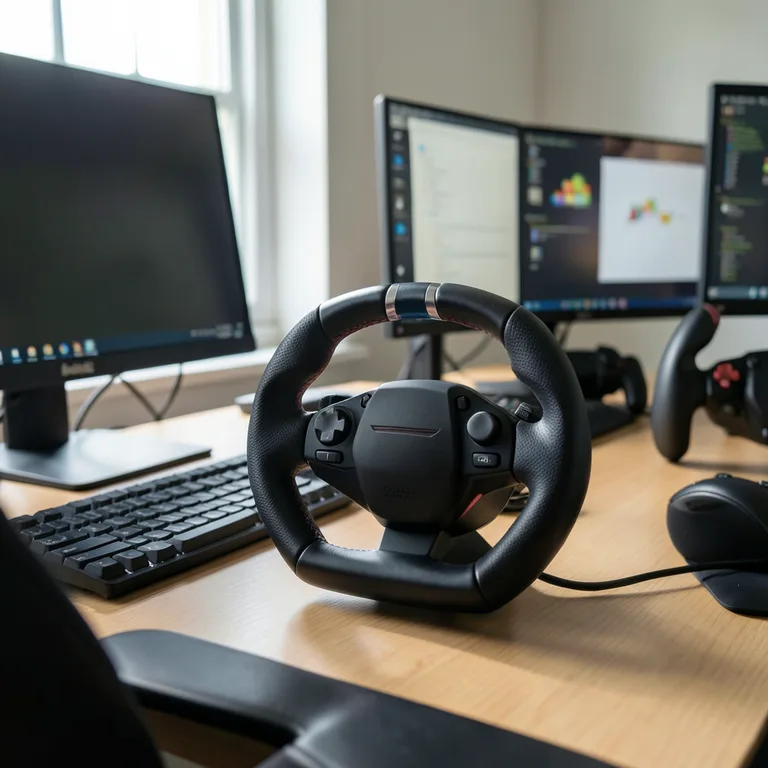
Jak spustit kalibraci volantu ve Windows 10
Kalibraci volantu ve Windows 10 spustíte jednoduše přes Ovládací panely, kde lze upravit nastavení herního ovladače včetně citlivosti a mrtvé zóny volantu. Tento proces je odlišný od kalibrace monitoru a soustředí se přímo na správné rozpoznání pohybů volantu a pedálů systémem. Správná kalibrace ve Windows 10 zajistí přesné ovládání ve hrách a pomůže vyřešit běžné problémy s volantem.
- Otevřete Ovládací panely – stiskněte klávesu Windows, zadejte „Ovládací panely“ a potvrďte Enter.
- Vyberte „Zařízení a tiskárny“ – zde uvidíte připojené herní ovladače včetně volantu.
- Pravým tlačítkem klikněte na váš herní volant – zvolte „Nastavení herních zařízení“.
- Klikněte na „Vlastnosti“ – následně přejděte na záložku „Nastavení“ a vyberte „Kalibrovat“.
- Postupujte podle průvodce kalibrací – pomůže správně nastavit citlivost pedálů i mrtvou zónu volantu.
Pro uživatele, kteří používají software Logitech G HUB, je vhodné před kalibrací aktualizovat ovladače a nastavení přímo v tomto programu. Správná kalibrace volantu ve Windows 10 výrazně přispívá k plynulému a přesnému hraní a pomáhá odstranit chyby při kalibraci volantu ve Windows 10.
Podrobný krok za krokem návod na manuální kalibraci volantu
Podrobný návod na kalibraci herního volantu ve Windows 10
Manuální kalibrace volantu ve Windows 10 je klíčová pro přesné nastavení středové pozice, rozsahu otáčení a citlivosti pedálů. Průvodce kalibrací vás provede celým procesem, který zajistí, že volant bude reagovat správně a bez zpoždění. Pro správné fungování a eliminaci mrtvé zóny volantu je důležité dodržet přesný postup.
- Připojení volantu – ujistěte se, že je váš herní volant správně připojen k počítači a Windows 10 jej rozpoznal.
- Otevření kalibrace – v Nastavení zařízení vyhledejte „Zařízení a tiskárny“, klikněte pravým tlačítkem na ikonu volantu a vyberte „Nastavení herního zařízení“, kde spustíte průvodce kalibrací.
- Nastavení středové pozice – držte volant v klidové poloze a potvrďte tuto pozici jako středovou, aby systém správně rozpoznal neutrální bod.
- Kalibrace rozsahu otáčení – otočte volant naplno doleva a doprava, průvodce zaznamená maximální úhel otáčení, který například u většiny závodních volantů činí 900 stupňů.
- Nastavení citlivosti pedálů – seřiďte pedály podle svých preferencí, aby reakce ve hrách odpovídala reálnému tlaku na pedál.
- Dokončení kalibrace – dokončete průvodce a ověřte nastavení ve hře nebo testovacím softwaru, případně použijte software Logitech G HUB pro pokročilé úpravy.
Tip: Při kalibraci si dejte pozor na nesprávné nastavení středové pozice, které může způsobit drift volantu nebo problémy s detekcí neutrální polohy. Pokud se s volantem potýkáte s neobvyklým chováním, zkuste kalibraci zopakovat nebo aktualizovat ovladače.
Tento postup kalibrace volantu ve Windows 10 krok za krokem pomáhá vyřešit běžné problémy s volantem a zlepšit zážitek ze závodních her. Pro uživatele, kteří vyžadují maximální přesnost, je manuální kalibrace nezbytná; naopak pro základní hraní postačí automatická kalibrace ve hře.
Doporučené nastavení citlivosti a mrtvých zón volantu a pedálů
Pro správný zážitek ze závodních her je klíčové správné nastavení citlivosti volantu a mrtvých zón u volantu i pedálů. Tyto parametry výrazně ovlivňují přesnost ovládání a eliminují nepříjemné pohyby způsobené vibracemi nebo opotřebením zařízení. Následující tipy na kalibraci volantu ve Windows 10 vám pomohou dosáhnout ideálního nastavení.
Jak nastavit citlivost volantu pro optimální ovládání
Nastavení citlivosti volantu ve Windows 10 by mělo být v rozmezí 50-70 %, aby se dosáhlo přesné a rychlé reakce při řízení. Vyšší citlivost může způsobovat přehnanou nervozitu ovládání a nechtěné pohyby, zatímco příliš nízká citlivost zhoršuje kontrolu nad vozidlem ve hře. Doporučuji nastavit citlivost tak, aby volant reagoval plynule, ale zároveň dostatečně rychle na vaše pohyby, což výrazně zlepšuje zážitek ze závodních her.
Nastavení mrtvých zón u volantu a pedálů
Mrtvé zóny představují oblasti, kde pohyb volantu nebo pedálů není zaznamenán, což pomáhá eliminovat drobné vibrace a nechtěné pohyby. Pro volant doporučuji nastavit mrtvou zónu na 5-10 %, zatímco u pedálů je ideální rozmezí 3-7 %. Správné nastavení mrtvých zón ve Windows 10 zajistí stabilní a plynulý zážitek ze hry a pomůže zabránit problémům, jako jsou nesprávné reakce nebo „drift“ volantu.
- Pro přesné nastavení využijte nástroje kalibrace ve Windows 10 nebo software výrobců, například Logitech G HUB.
- Při kalibraci věnujte pozornost citlivosti pedálů, která by měla odpovídat vašemu stylu jízdy.
- Častou chybou je nastavovat mrtvé zóny příliš nízko, což vede k nechtěným pohybům a nepřesnostem.
Správné nastavení volantu pro PC Windows 10 zlepšuje nejen komfort, ale i výkon ve hrách.
Řešení problémů s nefunkčními pedály a vibracemi motoru při zatáčení
Problémy s nefunkčními pedály a vibracemi motoru volantu často souvisejí s nesprávnou kalibrací a zastaralými ovladači ve Windows 10. Nesprávná kalibrace volantu může způsobit, že motor generuje nadměrné vibrace při zatáčení, což negativně ovlivňuje zážitek ze hry. Současně chyby v ovladačích vedou k tomu, že pedály nereagují správně nebo vůbec.
Jak odstranit chyby při kalibraci volantu ve Windows 10
Pro opravu těchto potíží doporučuji nejprve aktualizovat ovladače, ideálně přes software výrobce, například Logitech G HUB, který umožňuje správu a kalibraci herního ovladače včetně pedálů a vibrací. Následně proveďte kalibraci volantu přímo v systému Windows 10:
- Otevřete „Zařízení a tiskárny“ v Ovládacích panelech a najděte ikonu volantu.
- Klikněte pravým tlačítkem a zvolte „Nastavení ovladače“ nebo „Kalibrovat“.
- Postupujte podle průvodce kalibrací, který pomůže nastavit přesnou citlivost pedálů a mrtvou zónu volantu.
- Po kalibraci ověřte, že pedály reagují správně a vibrace motoru jsou eliminovány.
Kdy a jak kalibrovat volant ve Windows 10 závisí na intenzitě herního používání a změnách nastavení. V případě problémů s vibracemi nebo nefunkčností pedálů vždy začněte kontrolou a aktualizací ovladačů a teprve pak kalibrací.
Tip: Častá chyba hráčů je vynechání aktualizace softwaru Logitech G HUB, což vede k nesouladu mezi hardwarem a ovladači a následným problémům s funkcemi volantu a pedálů. Kalibrace bez aktuálních ovladačů často nepomůže.
Jak kalibrovat volant v konkrétních hrách a synchronizace s Windows kalibrací
Pro optimální herní zážitek je nezbytné správně kalibrovat volant nejen v systému Windows 10, ale také přímo v závodních hrách. Synchronizace kalibrace volantu ve Windows 10 s nastavením v konkrétních hrách zajistí přesnou odezvu a správný rozsah otáčení.
Kalibrace ve Forza
Forza vyžaduje specifické nastavení kalibrace volantu, které zahrnuje úpravu rozsahu otáčení a citlivosti. Ve hře nastavte rozsah podle fyzického limitu volantu, obvykle mezi 900 až 1080 stupni. Doporučuji sledovat odezvu volantu během testovací jízdy a upravit citlivost tak, aby pohyby byly plynulé a přesné. Nesprávné nastavení rozsahu často způsobuje nesoulad s kalibrací ve Windows 10, což vede k nepřesnostem v ovládání.
Kalibrace v Assetto Corsa
Assetto Corsa klade důraz na přesnost, proto je zde kalibrace volantu klíčová. V nastavení hry upravte citlivost a mrtvou zónu volantu tak, aby odpovídaly kalibraci herního ovladače ve Windows 10. Pomocí softwaru Logitech G HUB lze navíc doladit citlivost pedálů a minimalizovat mrtvou zónu pro lepší kontrolu. Doporučuji pravidelně kontrolovat synchronizaci kalibrace, aby nedocházelo k problémům s volantem a zhoršení herního zážitku.
- Nastavení volantu Windows 10 musí být vždy sladěno s kalibrací v závodních hrách
- Pro řešení problémů s volantem využijte oficiální software výrobce, například Logitech G HUB
- Pravidelná kalibrace zajišťuje eliminaci mrtvé zóny volantu a optimalizuje citlivost pedálů
Tip: Kalibraci volantu ve Windows 10 je vhodné provádět před spuštěním her a po každé aktualizaci ovladačů, aby nedocházelo k nesouladu v nastavení.
Vliv aktualizací Windows a ovladačů na kalibraci volantu
Aktualizace Windows 10 a ovladačů mají přímý vliv na správnou funkci a kalibraci herního volantu. Po instalaci nových verzí systému nebo ovladačů se může změnit nastavení citlivosti pedálů, rozšířit mrtvá zóna volantu nebo dokonce narušit přesnost kalibrace. Proto je pravidelná kontrola aktualizací nezbytná pro bezproblémový provoz zařízení.
Pro správné nastavení volantu ve Windows 10 doporučuji:
- Pravidelně kontrolovat nové aktualizace Windows a instalovat je v době, kdy neplánujete hraní.
- Aktualizovat ovladače herního ovladače, ideálně přes oficiální software výrobce (například Logitech G HUB).
- Po každé větší aktualizaci systému provést novou kalibraci volantu, aby se odstranily chyby při kalibraci ve Windows 10.
- Věnovat pozornost změnám v citlivosti pedálů a upravit nastavení podle potřeby.
Tipy na kalibraci volantu ve Windows 10
Při kalibraci herního volantu ve Windows 10 je důležité dodržet podrobný návod na kalibraci, který zahrnuje čistou instalaci ovladačů a správné nastavení mrtvé zóny volantu. Toto nastavení výrazně ovlivní přesnost řízení a vaše herní zážitky.
Tipy na údržbu a čištění volantu a pedálů pro zachování přesnosti kalibrace
Pravidelná údržba herního volantu a čištění pedálů patří k zásadním krokům, které pomáhají zachovat přesnost kalibrace volantu ve Windows 10. Správné nastavení volantu Windows 10 se tak udrží stabilní a minimalizuje se riziko nesprávného snímání pohybu nebo poruch pedálů. Čištění zabraňuje usazování prachu a nečistot, které mohou ovlivnit citlivost pedálů a zvýšit mrtvou zónu volantu, což zhoršuje herní zážitek.
Pro udržení optimální funkčnosti doporučuji:
- Pravidelně otírat volant a pedály měkkým, mírně navlhčeným hadříkem bez agresivních chemikálií
- Kontrolovat a čistit konektory i kabely, aby nedocházelo k rušení signálu
- Používat software Logitech G HUB nebo jiný vylepšený nástroj pro kalibraci herního ovladače a nastavení citlivosti pedálů
- Vyvarovat se přetěžování mechanických částí volantu, které může vést k rychlejšímu opotřebení
Tip: Pravidelná údržba výrazně zjednodušuje řešení problémů s volantem a prodlužuje jeho životnost.
Rozdíl mezi kalibrací volantu a kalibrací monitoru ve Windows 10
Kalibrace volantu ve Windows 10 se zásadně liší od kalibrace monitoru, přestože oba procesy využívají stejný operační systém. Kalibrace volantu slouží k nastavení herního ovladače tak, aby reagoval přesně podle pohybů a stisků, zahrnuje například citlivost pedálů, mrtvou zónu volantu a další parametry. Naopak kalibrace monitoru upravuje barevné nastavení displeje, tedy jas, kontrast a věrnost barev, což ovlivňuje vizuální kvalitu obrazu.
Správné nastavení volantu Windows 10 vyžaduje provedení postupu kalibrace volantu ve Windows 10 krok za krokem, který zahrnuje kontrolu a úpravu citlivosti a mrtvé zóny. Tento proces často doplňuje software Logitech G HUB nebo jiný výrobní nástroj pro detailní konfiguraci ovladače.
- Kalibrace volantu upravuje fyzické reakce ovladače v hrách
- Kalibrace monitoru se zaměřuje na barevné nastavení a jas displeje
- Nesprávná kalibrace volantu může způsobit problémy s ovládáním ve hrách
- Kalibrace monitoru neovlivní funkčnost herního ovladače
Tip: Pro řešení problémů s volantem vždy začněte kalibrací herního ovladače ve Windows 10 a až poté řešte případné barevné odchylky na monitoru.
Časté dotazy
Jak spustit kalibraci volantu ve Windows 10?
Otevřete Ovládací panely, vyberte Zařízení a tiskárny, klikněte pravým tlačítkem na volant, zvolte Herní ovladač > Nastavení > Kalibrovat a pokračujte podle průvodce.
Jak nastavit správnou citlivost volantu?
Doporučená citlivost volantu je mezi 70-90 %, mrtvá zóna 2-5 %, což zajišťuje přesné ovládání bez přeskakování.
Co dělat, když pedály nefungují správně?
Zkontrolujte připojení, aktualizujte ovladače Logitech G HUB, proveďte manuální kalibraci a restartujte počítač.
Jak často kalibrovat volant?
Kalibraci doporučujeme provádět po každém připojení volantu a po aktualizaci ovladačů pro optimální funkci.
Jak kalibrovat volant ve hře Forza?
Nastavte rozsah otáčení na 900 stupňů, ověřte odezvu volantu během jízdy a upravte citlivost podle osobních preferencí.
Mohu kalibrovat volant automaticky?
Volant Logitech G923 má automatickou kalibraci po zapojení, přesto je doporučena manuální kalibrace pro přesné nastavení.
Jaký je rozdíl mezi kalibrací volantu a kalibrací monitoru?
Kalibrace volantu upravuje přesnost ovladače, zatímco kalibrace monitoru nastavuje jas a barvy displeje, což jsou odlišné procesy.
Jak aktualizovat ovladače volantu?
Stáhněte nejnovější ovladače a software Logitech G HUB z oficiálních stránek výrobce a pravidelně kontrolujte aktualizace Windows 10.
Co je mrtvá zóna u volantu?
Mrtvá zóna je oblast, kdy natočení volantu nezpůsobí reakci v hře; ideálně nastavena na 2-5 % pro přesné řízení.
Jak pečovat o herní volant a pedály?
Pravidelně čistěte volant a pedály měkkým hadříkem, vyhýbejte se agresivním čistidlům a kontrolujte pevnost kabelů a konektorů.
Jak zkontrolovat správnou kalibraci volantu ve Windows 10?
Otevřete Ovládací panely > Zařízení a tiskárny, klikněte pravým tlačítkem na volant, zvolte Vlastnosti a v záložce Nastavení zařízení ověřte, že osa volantu reaguje správně na pohyb.
Jak nastavit volant pro různé typy závodních simulátorů ve Windows 10?
V herních nastaveních upravte citlivost a mrtvé zóny podle doporučení vývojářů pro každý simulátor, obvykle v rozmezí 5-15 % mrtvé zóny a citlivosti dle preferencí hráče.