Android Auto v Mazdě: Kompletní návod k nastavení a používání

Android Auto v Mazdě umožňuje bezpečné a pohodlné ovládání telefonu přímo přes palubní systém Mazda Connect. Správné nastavení a připojení, ať už kabelové nebo bezdrátové, zajistí plynulý přístup k navigaci, hudbě i handsfree volání. Tento návod vám pomůže využít všechny funkce Android Auto naplno a bez komplikací.
To hlavní z článku
- Android Auto vyžaduje telefon s Androidem 10 a novějším, přičemž od května 2024 je podpora omezena na Android 9 a vyšší.
- Nejčastější připojení Mazdy k Android Auto je přes USB kabel, bezdrátové připojení vyžaduje Android 11 a dongle nebo kompatibilní systém.
- Uživatelské rozhraní Android Auto je optimalizováno pro bezpečné ovládání během jízdy s hlasovým ovládáním Google Assistant.
- Podporované aplikace zahrnují Google Maps, Spotify, WhatsApp a další, s omezeními pro video během jízdy.
- Novinky jako inteligentní asistent Gemini slibují lepší ovládání a přicházejí od roku 2025, plné uvolnění je plánováno na rok 2026.
Jak správně nastavit Android Auto v Mazdě krok za krokem
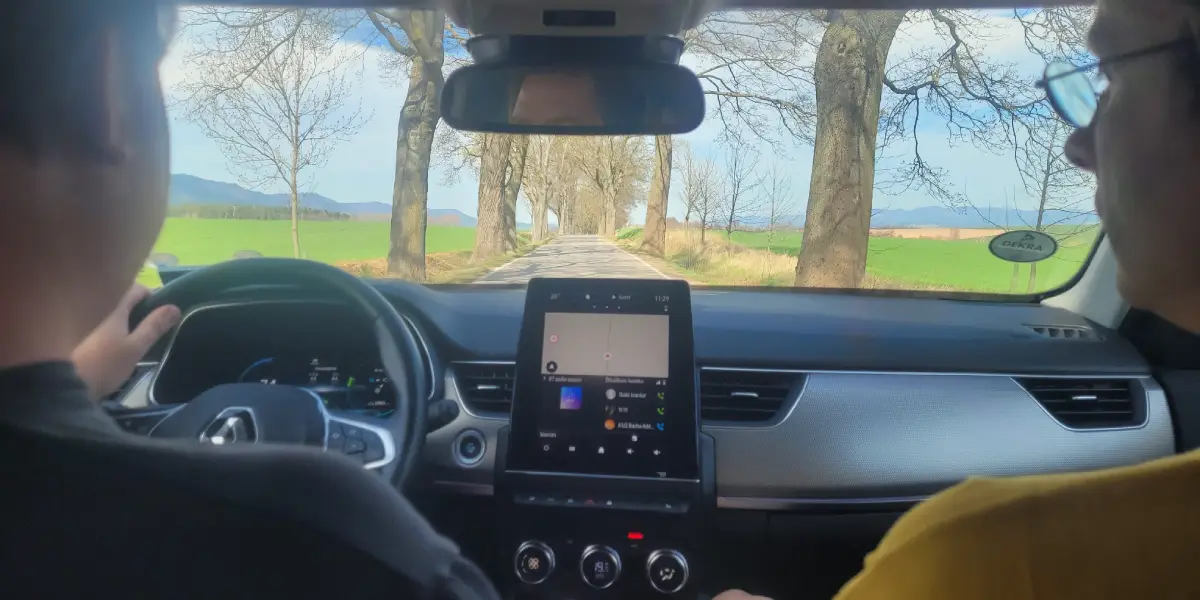
Android Auto v Mazdě spustíte jednoduše přes palubní systém Mazda Connect, který je kompatibilní s modely jako Mazda3 nebo CX-5. Připojení je možné realizovat pomocí USB kabelu Android Auto nebo bezdrátově, pokud váš vůz podporuje Android Auto bezdrátové připojení. Pro správné nastavení je potřeba aktivovat funkci v menu infotainmentu a zajistit, aby byl telefon s nainstalovanou Android Auto aplikací.
- Aktualizace systému – zkontrolujte, že Mazda Connect má nejnovější verzi softwaru podporující Android Auto.
- Připojení telefonu – připojte telefon kabelem USB do portu v Mazdě nebo aktivujte bezdrátové připojení, pokud je dostupné.
- Aktivace Android Auto – v menu Mazda Connect přejděte do nastavení a vyberte Android Auto, potvrďte souhlas s přístupem k datům telefonu.
- Spuštění aplikace – na displeji se zobrazí rozhraní Android Auto, které umožňuje používat Google Assistant Mazda, navigaci a další funkce.
- Optimalizace používání – nastavte si oblíbené aplikace a zkontrolujte oprávnění pro správnou funkčnost.
Tip: Častá chyba je používání neoriginálního USB kabelu, který může připojení Android Auto v Mazdě zkomplikovat. Doporučuje se originální nebo kvalitní kabel kompatibilní s rychlým datovým přenosem.
Android Auto v Mazdě ocení majitelé modelů Mazda3 i CX-5, zatímco vozy bez podpory Mazda Connect nebo starší modely nemusí tuto funkci podporovat.
Jak připojit telefon k Android Auto v Mazdě: USB a bezdrátové možnosti
Pro připojení telefonu k Android Auto v Mazdě máte dvě hlavní možnosti: tradiční USB kabel a moderní bezdrátové připojení. Každá metoda má své specifické požadavky a výhody, které ovlivňují pohodlí i stabilitu spojení. Níže najdete podrobný návod, jak zapnout Android Auto v Mazdě přes USB nebo bezdrátově.
Jak připojit telefon k Android Auto v Mazdě přes USB
Připojení telefonu k Android Auto v Mazdě se nejčastěji provádí pomocí USB kabelu. Doporučuje se používat originální nebo certifikované kabely, které podporují rychlý přenos dat i nabíjení, čímž zajistí stabilní a bezproblémové spojení. USB kabel Android Auto je kompatibilní s většinou modelů Mazdy, jako jsou Mazda3 nebo Mazda CX-5, a nevyžaduje žádná zvláštní nastavení v telefonu ani v infotainment systému Mazdy. Tento způsob je ideální pro ty, kdo preferují spolehlivost a jednoduchost.
Bezdrátové připojení Android Auto v Mazdě: požadavky a možnosti
Bezdrátové připojení Android Auto v Mazdě funguje pouze s telefony, které mají Android 11 nebo novější, a vyžaduje kompatibilní infotainment systém Mazdy. Pokud vozidlo nebo telefon tuto možnost nepodporují, lze použít dongle, například AAWireless nebo Carlinkit A2A, za cenu od 80 do 999 Kč. Tento adaptér umožní bezdrátové připojení i v autech bez nativní podpory. Výhodou je absence kabelů, nevýhodou často nižší stabilita spojení a větší spotřeba baterie v telefonu.
| Příslušenství | Cena (Kč) | Funkce |
|---|---|---|
| Originální USB kabel | 200-500 | Stabilní přenos dat a nabíjení |
| AAWireless dongle | 800-999 | Bezdrátové připojení Android 11+ |
| Carlinkit A2A dongle | 80-500 | Alternativa pro bezdrátové připojení |
PAA: Jak nastavit Android Auto v autě?
Nastavení Android Auto v Mazdě začíná připojením telefonu přes USB kabel nebo bezdrátově přes kompatibilní dongle. Dále je potřeba aktivovat Android Auto v infotainment systému Mazda Connect a povolit potřebná oprávnění v telefonu s Androidem 6.0 nebo novějším. Doporučuje se mít aktuální verzi aplikace Android Auto i systém infotainmentu pro bezchybný provoz. Takto lze snadno a bezpečně spustit Android Auto a využívat funkce Google Assistant Mazda během jízdy.
Uživatelské rozhraní Android Auto v Mazdě a jeho ovládání
Android Auto v Mazdě nabízí uživatelské rozhraní s velkými ikonami o rozměrech přibližně 2,5 cm, které usnadňují rychlou orientaci a minimalizují potřebu sledovat displej během jízdy. Pro bezpečnost je klíčové ovládání nejen dotykem na 7-10palcovém displeji, ale především hlasově přes Google Assistant aktivovaný příkazem „OK, Google“. Tento asistent umožňuje diktovat zprávy, ovládat navigaci a přehrávání hudby bez nutnosti sundávat ruce z volantu, což snižuje rozptylování řidiče.
Kromě dotykového ovládání podporuje Mazda Connect také hardwarová tlačítka na palubním systému, například tlačítko pro rychlé ztlumení nebo přepínání mezi aplikacemi. Tato tlačítka umožňují rychlý přístup k nejčastěji používaným funkcím Android Auto a eliminují potřebu neustálého hledání na obrazovce, což výrazně zvyšuje bezpečnost během jízdy. Ovládací prvky jsou optimalizované pro vozidla s řízením vlevo a systém podporuje i zobrazení na heads-up displeji, který dále minimalizuje odvádění pozornosti.
Tipy a triky pro správné používání Android Auto v Mazdě
- Používejte kvalitní USB kabel s certifikací USB 2.0 nebo vyšší pro stabilní přenos dat a současné dobíjení telefonu, zejména pokud vaše Mazda nepodporuje bezdrátové připojení Android Auto
- Aktivujte Google Assistant Mazda, který umožňuje handsfree ovládání navigace, telefonních hovorů a hudebních aplikací bez nutnosti dotykového zásahu
- Přizpůsobte si rozhraní v nastavení Android Auto Mazda tak, aby zobrazovalo pouze aplikace, které během jízdy skutečně potřebujete, čímž snížíte vizuální zahlcení displeje
- Vyhýbejte se ovládání dotykem v zatáčkách nebo hustém provozu; preferujte hlasové příkazy a hardwarová tlačítka pro bezpečnější řízení
Častá chyba: Řidiči často spoléhají výhradně na dotykové ovládání, což v zatáčkách nebo při hustém provozu zvyšuje riziko rozptýlení. Doporučuje se kombinovat hlasové povely a hardwarová tlačítka pro maximální bezpečnost.
Pro koho se to hodí: Android Auto s dotykovým i hlasovým ovládáním je ideální pro řidiče, kteří potřebují rychlý přístup k navigaci a komunikaci bez kompromisů na bezpečnosti. Naopak méně vhodné je pro uživatele starších modelů Mazdy bez podpory moderních ovládacích prvků, kde může být nutná výměna autorádia nebo použití externích zařízení.
Podporované aplikace a funkce Android Auto v Mazdě
Android Auto v Mazdě podporuje široké spektrum aplikací optimalizovaných pro bezpečné používání během jízdy. Mezi nejčastěji využívané patří navigační aplikace jako Google Maps, Waze, Seznam Mapy.cz, Sygic beta a TomTom AmiGo, které nabízejí hlasové pokyny, aktuální dopravní informace a možnost plánování tras v reálném čase. Pro zábavu během cesty jsou dostupné hudební přehrávače Spotify, YouTube Music, Apple Music, Poweramp a Amazon Music s možností ovládání hlasem přes Google Assistant Mazda. Komunikace je zajištěna přes telefonní hovory, SMS, WhatsApp a další aplikace s podporou diktování a přednastavených odpovědí.
Od května 2025 platí bezpečnostní omezení, která znemožňují přehrávání videa během jízdy ve všech aplikacích včetně YouTube. Video je dostupné pouze při zaparkovaném vozidle, přičemž zvuk zůstává aktivní i během jízdy. Toto opatření minimalizuje riziko rozptýlení řidiče.
Jaké aplikace jsou kompatibilní s Android Auto v Mazdě
- Google Maps – navigace s hlasovým ovládáním, aktualizace dopravních podmínek v reálném čase
- Waze – komunitní dopravní informace a varování před nehodami
- Seznam Mapy.cz – česká navigace s offline mapami a hlasovým ovládáním
- Spotify – streamování hudby s podporou hlasového ovládání a playlistů
- YouTube Music – přehrávání hudby s možností handsfree ovládání
- WhatsApp – hlasové zprávy a hovory bez nutnosti sundávat ruce z volantu
- Google Podcasts, Pocket Casts, TuneIn Radio – podcasty a audioknihy s jednoduchým ovládáním
- Microsoft Teams, Zoom, Webex – videohovory v režimu handsfree pro bezpečnou komunikaci během jízdy
- ChargePoint, PlugShare – aplikace pro vyhledávání a správu nabíjecích stanic elektromobilů
Pro stabilní a rychlé připojení doporučuji používat USB kabel Android Auto, který zároveň zajišťuje dobíjení telefonu. Bezdrátové připojení je možné u novějších modelů Mazdy s podporou Mazda Connect a telefonů s Androidem 11 a vyšším, případně pomocí hardwarových klíčů (např. Carlinkit A2A, AAWireless verze 2). Bezdrátové připojení však může zvýšit spotřebu baterie telefonu a občas způsobit drobné zpoždění v přenosu dat.
Tip: Častou chybou je pokus o přehrávání videa během jízdy, což systém Android Auto automaticky blokuje. Pro bezpečné používání se proto vyhněte spouštění videoobsahu, pokud vozidlo není zaparkované.
Pro koho je Android Auto v Mazdě vhodné: řidiči, kteří chtějí bezpečně využívat navigaci, hudbu a komunikaci s minimálním rozptýlením.
Pro koho není vhodné: uživatelé starších modelů Mazdy bez podpory Android Auto, kteří neplánují modernizaci autorádia nebo nemají kompatibilní telefon s Androidem 9 a vyšším.
Řešení běžných problémů a doporučené příslušenství pro Android Auto v Mazdě
Pro správné spouštění a používání Android Auto v Mazdě je klíčové vyhnout se běžným problémům s připojením. Často způsobují komplikace vadné USB kabely nebo chyby v párování, které lze snadno vyřešit restartem systému. Níže najdete tipy a doporučení, jak předejít potížím a zajistit stabilní funkčnost Android Auto.
Doporučené USB kabely pro Android Auto v Mazdě
Kvalitní USB kabely mají zásadní vliv na rychlý přenos dat a dostatečné nabíjení, což přímo ovlivňuje stabilitu Android Auto připojení Mazda. Levné nebo poškozené kabely často vedou k přerušování spojení a chybám v komunikaci mezi vozidlem a telefonem. Pro bezproblémové nastavení Android Auto Mazda doporučuji používat originální nebo certifikované kabely s podporou USB 2.0 nebo novější.
- Výběr kabelu – zvolte kabel s dostatečnou tloušťkou vodičů pro rychlý přenos dat a nabíjení
- Kontrola stavu kabelu – pravidelně kontrolujte kabel na oděrky či zlomeniny, které způsobují chyby připojení
- Použití kabelu – připojte telefon přímo do USB portu v Mazdě, nepoužívejte prodlužovače
- Restart systému – při potížích s Android Auto proveďte restart infotainment systému Mazda pro obnovení spojení
Tip: Pokud vám nejde připojit Android Auto v Mazdě, zkontrolujte nejprve kvalitu USB kabelu a proveďte restart systému. Často to vyřeší většinu běžných chyb.
Aktualizace softwaru infotainment systému Mazdy pro lepší podporu Android Auto
Aktualizace softwaru infotainment systému Mazdy jsou klíčové pro zajištění bezproblémové kompatibility a rozšíření funkcí Android Auto. Pravidelná kontrola a instalace aktualizací z oficiálních zdrojů pomáhá optimalizovat výkon a zvyšuje bezpečnost při používání Mazda Connect.
Doporučení při aktualizacích softwaru Mazdy
Při aktualizacích softwaru infotainment systému Mazdy dodržujte oficiální postupy uvedené výrobcem. Nevypínejte systém během instalace a vyvarujte se přerušení napájení, aby nedošlo k poškození softwaru. Pravidelná kontrola dostupnosti nových verzí zajišťuje stabilní Android Auto připojení Mazda a lepší kompatibilitu s Google Assistant Mazda.
Jak aktualizovat Android Auto v Mazdě krok za krokem
- Připojte vůz k internetu přes Wi-Fi nebo využijte mobilní hotspot.
- Otevřete menu nastavení infotainment systému Mazda Connect.
- Vyberte sekci aktualizace softwaru a zkontrolujte dostupnost nové verze.
- Spusťte aktualizaci a nechte systém dokončit instalaci bez přerušení.
- Po dokončení restartujte systém pro aktivaci nových funkcí Android Auto.
Tipy a triky pro správné používání Android Auto v Mazdě
Pro bezpečnou jízdu používejte Android Auto bezdrátové připojení, pokud jej váš model podporuje, jinak zvolte USB kabel Android Auto pro stabilní spojení. Aktualizovaný Mazda Connect zajišťuje rychlejší odezvu a lepší integraci aplikací. Při potížích s připojením vždy zkontrolujte kompatibilitu verze systému a případně aktualizujte software.
Tip: Pravidelná aktualizace Mazda Connect výrazně zlepšuje stabilitu a funkce Android Auto, a proto ji doporučuji provádět minimálně jednou za čtvrtletí.
Časté dotazy
Jak nastavit Android Auto v Mazdě krok za krokem?
Připojte telefon přes USB nebo bezdrátově, potvrďte oprávnění v telefonu, vyberte Android Auto v palubním systému, nastavte preferované aplikace a začněte používat.
Proč mi nejde připojit Android Auto v Mazdě?
Časté příčiny jsou vadný USB kabel, neaktuální software telefonu nebo infotainmentu, špatné párování či potřeba restartu systému.
Jaké telefony podporují Android Auto v Mazdě?
Telefony s Androidem 10 a novějším, přičemž od května 2024 je podpora omezena na Android 9 a vyšší, pro bezdrátové připojení je nutný Android 11 a vyšší.
Lze používat Android Auto bez kabelu v Mazdě?
Ano, bezdrátové připojení vyžaduje telefon s Androidem 11+ a kompatibilní systém nebo dongle jako AAWireless za cca 80 USD.
Jak aktualizuji software infotainment systému Mazdy?
Připojte auto k Wi-Fi nebo použijte USB flash disk, v menu zvolte aktualizaci softwaru, postupujte podle instrukcí a po dokončení restartujte systém.
Jaké aplikace lze používat přes Android Auto v Mazdě?
Navigace (Google Maps, Waze), hudba (Spotify, YouTube Music), komunikace (WhatsApp, telefon), podcasty a audioknihy, s omezením sledování videa během jízdy.
Co dělat, když Android Auto v Mazdě nefunguje správně?
Zkontrolujte USB kabel, restartujte systém, odstraňte a znovu spárujte telefon, aktualizujte software a případně navštivte autorizovaný servis.
Mohu ovládat Android Auto hlasem v Mazdě?
Ano, Android Auto podporuje hlasové ovládání přes Google Assistant, které umožňuje bezpečné ovládání během jízdy bez sundání rukou z volantu.
Jaké jsou nevýhody bezdrátového připojení Android Auto?
Vyšší spotřeba baterie telefonu, možné zpoždění přenosu a potřeba specializovaného donglu nebo kompatibilního systému.
Podporuje Mazda Connect všechny funkce Android Auto?
Podpora závisí na modelu a verzi softwaru, některé starší modely vyžadují aktualizaci nebo modernizaci autorádia pro plnou kompatibilitu.
Jaké příslušenství je doporučené pro stabilní připojení Android Auto v Mazdě?
Pro stabilní připojení doporučujeme kvalitní USB kabel s certifikací USB 2.0 nebo vyšší, ideálně originální kabel od výrobce telefonu, a případně adaptér podporující rychlé nabíjení.
Jak integrovat Android Auto s funkcemi vozidla Mazda, jako je ovládání klimatizace nebo navigace?
Android Auto v Mazdě umožňuje ovládání navigace přes hlasové příkazy a zobrazení informací o jízdě, ale plná integrace s klimatizací vyžaduje aktualizaci infotainment systému na verzi 70.00.500 a vyšší.